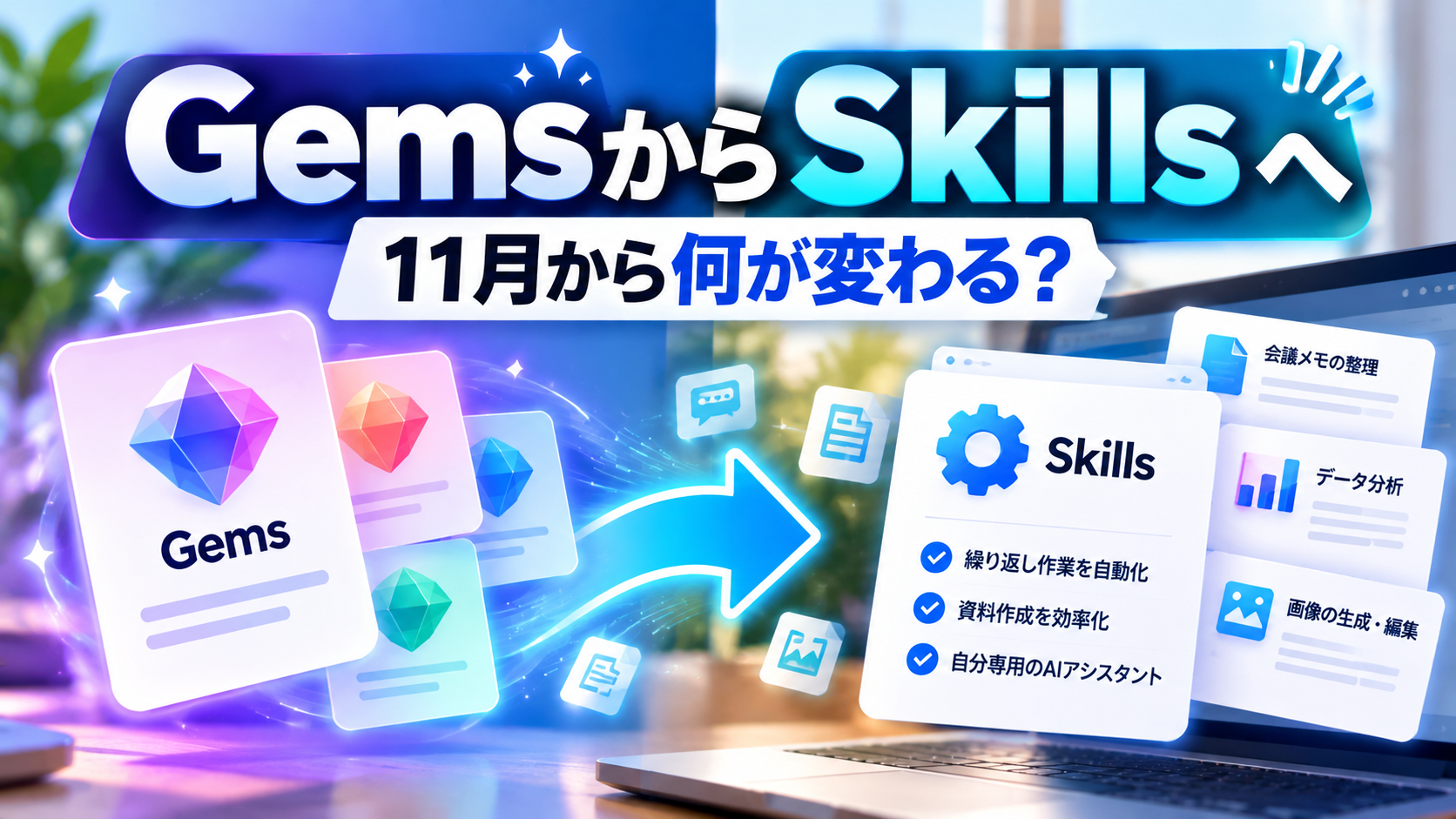
Geminiで作った「Gems」は、個人アカウントでは2026年11月から「Skills」へ移行します。ただし、自分で全部作り直す必要はありません。Googleは既存のGemsを自動でSkillsへ移すと案内しています。
新しいSkillsは、毎回同じ指示を書く手間を減らす機能です。「会議メモを決まった形式で整理する」「ブログ原稿をチェックする」といった繰り返し作業を保存し、必要なときに呼び出せます。
この記事では、Gems終了で何が変わるのか、Skillsの使い方、無料で使えるのか、移行前に確認したい注意点を初心者向けに整理します。
GeminiのSkillsとは?
Skillsは、Geminiに繰り返し使わせたい指示や好みを保存できる機能です。一度作れば別のチャットでも使えるので、毎回長いプロンプトを貼り直す必要がありません。
Google公式ヘルプでは、主に次の特徴が案内されています。
- 自動利用:会話内容に合うSkillをGeminiが判断して適用
- 手動呼び出し:入力欄で「/」または「@」からSkillを指定
- 組み合わせ:複数のSkillsを同じ作業で併用
- ファイル追加:テキスト、PDF、画像などを参考資料として登録
- チャット間で再利用:別の会話でも同じルールを呼び出せる
イメージとしては、「よく使うプロンプト」より一歩進んだ、自分専用の作業手順書です。
Gemsはいつ終了する?
| アカウント | Gemsのサポート終了予定 |
|---|---|
| 個人Googleアカウント | 2026年11月 |
| Workspace Business・Enterprise・非営利 | 2027年3月 |
| Workspace Education | 2027年6月 |
既存のGemsは、終了時にGoogleがSkillsへ自動移行します。対応ファイルも一緒に移される予定なので、今すぐ慌てて作り直す必要はありません。
ただし、大切な指示や添付ファイルがある場合は、念のため内容を確認して手元にも保存しておくと安心です。特に仕事で使っているGemは、移行後に指示・ファイル・出力形式が引き継がれているか確認しましょう。
Skillsは無料で使える?日本でも使える?
Google公式ヘルプには、SkillsはGoogle AIの有料契約がなくてもチャットで利用できると記載されています。利用には次の条件があります。
- 18歳以上
- Geminiへログインしている
- Geminiの「アクティビティを保存」がオン
- GeminiのWeb版、モバイルアプリ、またはMac版を利用
GoogleはSkillsを世界で順次提供すると発表しています。日本を除外する記載は確認できませんでしたが、段階提供のため「Customize」や「Skills」がまだ表示されない可能性はあります。その場合は、Web版やアプリを最新版にして時間を置いて確認してください。
Gemini Skillsの作り方
- Geminiを開く
- 左側メニューの「Customize」を開く
- 上部の「Skills」を選ぶ
- 「Create with Gemini」または「Create manually」を選ぶ
- 名前、説明、具体的な指示を入力する
- 内容を確認して「Create」を押す
Skillsが表示されないときは、左側メニューの「More」の中も確認してください。作成後は、チャットの入力欄で「/」または「@」を入力すると呼び出せます。
仕事で使えるSkillsの例
たとえば、毎回バラバラな会議メモを同じ形式に直すなら、次のようなSkillを作れます。
名前:format-meeting-notes
使う場面:会議メモや文字起こしを整理するときに使う。
指示:内容を「結論」「決定事項」「担当者」「期限」「保留事項」の順に整理する。記載がない担当者や期限は推測せず「未定」と書く。個人名や連絡先は、必要な場合を除いて伏せる。最後に次の行動をチェックリストで出す。
ブログ運営なら、原稿を「タイトル」「検索意図」「事実確認」「初心者に難しい表現」「内部リンク候補」の順に点検するSkillも便利です。
Geminiをパソコンから使う基本操作は、Windows版Geminiの使い方・無料範囲も参考にしてください。作業を離席中も続けるタスク機能については、Geminiのタスク機能の解説で整理しています。
移行前に知っておきたい制限
CanvasやDeep Researchではまだ使えない
2026年10月21日時点では、SkillsはCanvas、Deep Research、動画生成、音楽生成、Guided Learningなど一部機能では使えません。Gemsで使っていたツールが、そのままSkillsでも動くとは限らない点に注意してください。
有効にできるのは最大100個
Skills自体はいくつでも作れますが、有効にできるのは最大100個です。似たSkillを増やしすぎず、「議事録整理」「メール下書き」のように1つの仕事へ絞るほうが管理しやすくなります。
アップロードできないファイル形式がある
Skillsの参考ファイルにはPDF・画像・テキスト・CSVなどを追加できます。一方、Google公式ヘルプでは、Word(.docx)やExcel(.xlsx)などのバイナリ形式はSkillファイルとして非対応と案内されています。必要ならPDFやCSVへ変換して使いましょう。
外部サイトを操作するスクリプトには使えない
アップロードしたスクリプトから外部サイトへアクセスする処理はサポートされていません。Skillsは「繰り返しの指示を覚えさせる機能」と考え、外部サービスの自動操作とは分けて考えるのが安全です。
商用利用について
今回確認した公式案内には、Skillsだけに適用される特別な商用利用条件は記載されていません。業務で使う場合は、Geminiの利用規約、勤務先のAI利用ルール、アップロードする資料の権利や機密性を確認してください。
顧客名、メールアドレス、医療情報などをそのまま登録するのは避け、必要に応じて匿名化してから利用しましょう。
まとめ
- 個人アカウントのGemsは2026年11月からSkillsへ移行
- 既存GemsはGoogleが自動移行するため、基本的に作り直し不要
- Skillsは繰り返し使う指示を保存し、別のチャットでも利用できる
- 有料のGoogle AI契約がなくても利用可能
- 18歳以上、ログイン、アクティビティ保存オンが必要
- CanvasやDeep Researchなど、まだ使えない機能もある
まずは毎週繰り返している作業を1つだけ選び、短いSkillにするのがおすすめです。何でも詰め込むより、「この作業だけは毎回同じ形にする」と決めたほうが時短効果を実感しやすくなります。