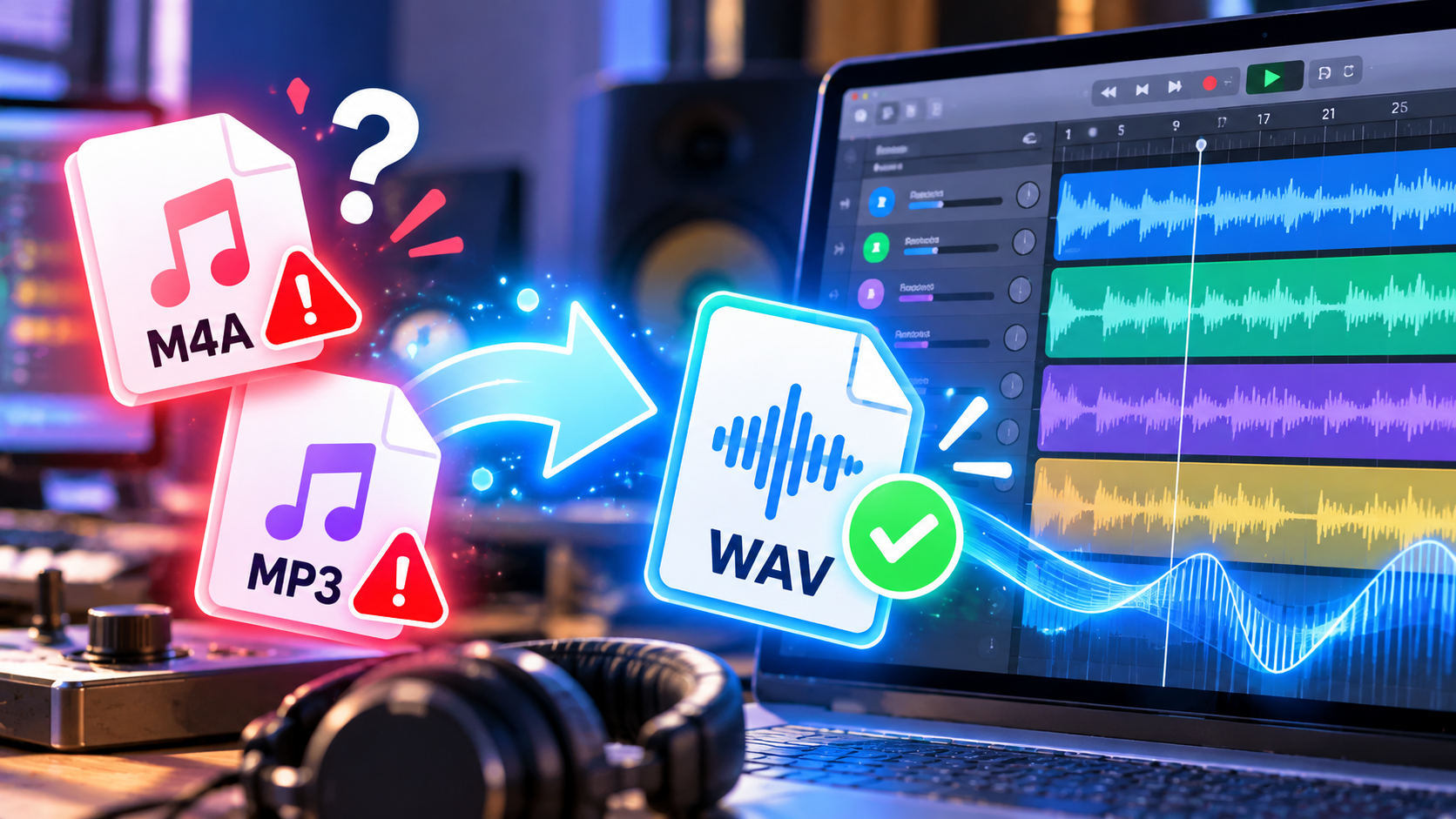
Sunoから保存した音源をLogic Proへドラッグしても入らない。M4AをMP3に名前変更しても直らない——そんなときは、拡張子ではなく「中の音声形式」を確認するのが近道です。
結論からいうと、現在のSuno公式ダウンロードはMP3またはWAVが基本です。Logic ProはAACやMP3にも対応していますが、ファイルの破損、クラウド上だけにある未ダウンロード状態、拡張子と実際の形式の不一致などで読み込めないことがあります。
この記事では、課金せずに試せる順番から、Suno音源をLogic Proへ入れる方法を整理します。掲載しているM4A→WAVの変換検証はSunoから取得した実ファイルではなく、別途作成した検証用音声によるものです。
まず試す順番:最短3ステップ
- SunoからMP3をもう一度ダウンロードする
- Finder上でファイルを最後まで端末へ保存する
- Logic Proの「ファイル」→「読み込む」→「オーディオファイル」から選ぶ
MP3形式は全プランで対応していますが、2026年9月以降はダウンロード枠に制限があります。無料プランで必ず無制限にMP3を保存できるわけではありません。手元に正常なMP3がある場合、Logic Proへの読み込みだけを理由に有料プランへ変更する必要はありません。Pro・Premierではブラウザ版suno.comからWAVを選べます。
Sunoで現在ダウンロードできる形式
| 形式 | 対象 | Logic Pro向けの使い方 |
|---|---|---|
| MP3 | 全プラン、Web・モバイル | そのまま読み込み可能 |
| WAV | Pro・Premier、suno.com | 変換せず読み込めるので推奨 |
| Stems | 曲にステムがある場合 | パート別にミックスしたいとき |
| MIDI | Suno Studioで作成した曲、Premier | 音色や演奏をLogic側で作り直すとき |
Suno公式ヘルプでは、2026年9月9日時点の通常ダウンロード形式としてMP3とWAVが案内されています。スマホではWAVを選べずMP3になるため、WAVが必要ならMacのブラウザでsuno.comを開きます。
もし保存したファイルがM4Aになっている場合は、現在のSuno標準ダウンロード以外の経路を通った可能性があります。拡張子だけを「.wav」や「.mp3」に変更しても、中身は変換されません。
Logic ProはM4Aを読めないの?
Appleの公式ガイドでは、Mac版Logic ProはAIFF、WAV、AAC、MP3、Apple Losslessを読み込めます。M4Aは「入れ物」の名前で、中身がAACまたはApple Losslessなら通常は扱えます。
つまり「M4Aだから必ず非対応」ではありません。読み込めない場合は、次のどれかを疑います。
- ダウンロードが途中で止まり、ファイルが壊れている
- iCloud上にだけあり、Mac本体へまだ保存されていない
- 拡張子と実際のコーデックが一致していない
- ブラウザや共有アプリ経由で別形式へ包み直されている
- Logic ProやmacOSが古く、現在の書き出し形式と相性が悪い
方法1:SunoからMP3またはWAVを取り直す
- SunoのLibraryまたはWorkspaceを開く
- 曲の「…」を選ぶ
- 「Download」を選ぶ
- 無料プランならMP3、有料プランでMacのブラウザならWAVを選ぶ
- ダウンロード完了後、FinderからLogic Proへドラッグする
2026年9月以降、Sunoではダウンロード回数に上限が設けられています。再ダウンロードの扱いを決めつけず、残りのダウンロード枠と公式ヘルプを確認してから操作してください。
方法2:Macの「ミュージック」でWAVへ変換する
すでにあるM4AやMP3を使いたい場合は、Mac標準の「ミュージック」アプリで変換できます。
- 「ミュージック」→「設定」→「ファイル」を開く
- 「読み込み設定」で「WAVエンコーダ」を選ぶ
- 変換したい音源をミュージックへ追加する
- 曲を選択し、「ファイル」→「変換」→「WAVバージョンを作成」を選ぶ
- 作成されたWAVをFinderへ表示し、Logic Proへ読み込む
WAVへ変換しても、圧縮済みのM4A・MP3の音質が元に戻るわけではありません。ただし、編集時の互換性を高め、Logic Pro内で扱いやすくできます。
方法3:ffmpegで変換する(ターミナルに慣れている人向け)
ffmpeg -i input.m4a -c:a pcm_s24le -ar 44100 output.wavこの例では、入力ファイルを44.1kHz・24bit PCMのWAVへ変換します。元ファイルを上書きしないよう、出力名は別にしてください。
実際にM4A→WAV変換を検算
3秒の検証用音声をAACのM4Aで作り、上記と同じ条件でWAVへ変換しました。
| 項目 | 変換前 | 変換後 |
|---|---|---|
| 形式 | M4A/AAC | WAV/24bit PCM |
| サンプルレート | 44.1kHz | 44.1kHz |
| チャンネル | モノラル | モノラル |
| 容量 | 50,503バイト | 399,462バイト |
| 検出された長さ | 3.000秒 | 3.019秒 |
WAVは非圧縮なので、容量は約7.9倍になりました。再生時間に約0.019秒の差が出たのは、AACのエンコード・デコード時に生じるパディングの影響です。長時間のBGM制作では曲頭と曲末を耳でも確認してください。
それでもLogic Proに入らないときの確認表
- Finderで音源を再生できるか
- ファイル容量が0KBや極端に小さくないか
- 雲のアイコンがある場合は「今すぐダウンロード」を選んだか
- 拡張子を名前変更しただけではないか
- 新しい空のLogicプロジェクトでも読み込めないか
- ドラッグではなく「ファイル」メニューから選んでも失敗するか
- Macを再起動し、Logic Proを更新しても同じか
新規プロジェクトでは入る場合、元のプロジェクト側の設定や破損が原因の可能性があります。WAVでも入らない場合は、Logic Proの問題より、保存先やアクセス権限を先に確認しましょう。
料金と商用利用で注意すること
Sunoの料金は月払い・年払い、税金、購入経路によって変わるため、契約前に公式の料金画面で最新の表示を確認してください。WAV目的だけなら、まず手元のMP3がLogic Proに入るかを試し、ダウンロード回数と必要な形式を見てから契約を判断しましょう。
商用利用できるのは、原則として有料プラン加入中に作成・ダウンロードした曲です。無料プランで作った曲は個人の非商用利用向けで、後から有料契約しても過去曲へ自動的に商用権が付くわけではありません。
また、2026年9月以降はダウンロード回数に上限があります。Suno公式では、2026年9月3日より前に登録した無料ユーザーは最大7回の試用ダウンロード、同日以降に登録した無料ユーザーには試用ダウンロードが付与される場合があると案内されています。Proは月20回、Premierは月60回で、Suno Studioには例外があります。無料試用ダウンロードは商用利用対象ではありません。YouTube収益化などを予定する場合は、曲の作成時・ダウンロード時のプラン状態と適用条件を確認してください。
まとめ
Suno音源がLogic Proへ入らないときは、拡張子を変えるのではなく、まずSunoからMP3を取り直します。有料プランならMacのブラウザ版からWAVを選ぶと確実です。既存のM4Aしかない場合は、MacのミュージックアプリでWAVへ変換してみてください。
手元のMP3で問題なく読み込めるなら、Logic Proへの取り込みだけを理由に有料契約する必要はありません。ただし、新たにSunoから保存する際はプラン別のダウンロード枠に注意してください。WAVやステム編集、商用利用の条件が必要になった段階でプランを検討しましょう。