ChatGPTに質問したら、長い文章が返ってきて「結局どこを見ればいいの?」となったことはありませんか。
OpenAIは2026年10月7日、ChatGPTに新しい表示機能「Intelligent UI」を導入しました。質問に合わせて、回答が比較画面、図、ボタン、入力フォーム、計算ツールなどに変わります。スマホでは、説明を読むだけでなく、その場でタップして使える回答が増えるイメージです。
先に結論:特別な設定や難しい指示文は不要です。最新版のChatGPTアプリで普通に質問すると、内容に合う場合だけChatGPTが見やすい画面を自動で作ります。無料プランにも順次提供されます。
※この記事はOpenAIの2026年10月7日付公式発表と公式ヘルプをもとにしたニュース解説です。筆者による全機能の実機検証ではありません。表示内容や提供時期は、アプリのバージョンやアカウントで異なる場合があります。
Intelligent UIで何が変わる?
これまでのChatGPTは、基本的に文章、表、画像などを順番に表示していました。Intelligent UIでは、質問の目的に合わせて「答えを使うための画面」そのものを会話内に作れるようになります。
- 複数の商品やプランを横に並べて比較する
- 難しい仕組みを図やグラフィックで説明する
- ボタンを押して条件や表示を切り替える
- フォームに数字を入れて、その場で計算する
- 割り勘計算機や簡単なゲームなどを会話内で使う
いつも必ず派手な画面になるわけではありません。短い説明で十分な質問には、これまでどおり文章だけで答えることもあります。
スマホで試しやすい質問例
Intelligent UIは、専用の命令を覚えなくても使えます。ただし、欲しい形を一言添えると目的が伝わりやすくなります。
買い物を比較する
この3つの商品の違いを、スマホで見やすい比較画面にして。価格、サイズ、向いている人を切り替えて確認できるようにして。
旅行の費用を計算する
大人2人と子ども1人の旅行費用を計算できる簡単なツールを作って。交通費、宿泊費、食費を入力して合計が分かるようにして。
難しい内容を理解する
この仕組みを初心者向けの図で説明して。項目をタップすると補足が読める形にして。
候補を絞り込む
条件を選ぶとおすすめが変わるチェック式の診断にして。最後に理由も表示して。
ChatGPTが質問内容を見て、通常の文章のほうが適切だと判断することもあります。画面形式が必要なら、「比較カードで」「入力できる計算ツールで」のように希望を具体的に書いてみてください。
スマホで使う手順
- App StoreまたはGoogle PlayでChatGPTアプリを最新版に更新します。
- ChatGPTを開き、通常のチャットを選びます。
- モデル選択でGPT-6を利用できる状態にします。
- 比較、図解、計算など、やりたいことを普段の言葉で質問します。
- ボタンや入力欄が表示されたら、タップして条件を変えながら使います。
Intelligent UIはGPT-6のInstantからExtra Highまでで利用できます。一方、GPT-6 Astraを使う「Pro」の推論オプションはIntelligent UIに対応していません。画面が出ないときは、推論設定がProになっていないかも確認しましょう。
無料プランでも使える?
OpenAIの公式発表では、Plus・Pro・Business・Enterpriseへの世界展開が2026年10月7日に始まり、FreeとGoには10月8日から順次拡大すると案内されています。
無料・GoではGPT-6 Luna、有料プランではGPT-6 Solが使われます。Intelligent UI自体に別料金や専用の利用枠はなく、各プランのモデル・ツール・回数制限がそのまま適用されます。
つまり、この機能を試すためだけに有料プランへ変更する必要はありません。まず無料プランで表示されるか確認し、普段の利用量が足りない場合だけ有料プランを検討すれば十分です。
日本で表示されないときの確認点
今回の更新は世界中へのロールアウトと発表されているため、日本も提供対象に含まれます。ただし、段階的な反映のため、同じ日に全員へ表示されるとは限りません。
- ChatGPTアプリを最新版へ更新する
- 通常の「Chat」画面で試す
- GPT-6を選べるか確認する
- 推論設定がProではなく、Instant〜Extra Highになっているか確認する
- 反映前なら時間を置いて再確認する
古いmacOS・Windows版ChatGPTアプリはIntelligent UIに対応しないため、PCではWeb版を使うよう公式ヘルプに案内されています。
便利だけど、結果の確認は必要
見た目が整った画面でも、表示される数字や説明が必ず正しいとは限りません。
- 料金や在庫は公式サイトで再確認する
- 医療・法律・投資など重要な判断を画面だけで決めない
- 自動計算では、入力値と計算式を確認する
- 個人情報や機密情報を不用意に入力しない
- 共有・商用利用では、文章・画像・第三者素材の権利を確認する
OpenAIはIntelligent UIについて特別な商用ライセンスを発表していません。仕事や公開コンテンツに利用する場合は、通常のOpenAI利用規約と、回答内で扱った素材の権利を確認してください。
GPT-6 Astraや画像編集とは何が違う?
似た名前の機能が増えていますが、役割は次のように分けると分かりやすいです。
- Intelligent UI:質問への回答を、見やすく操作できる画面にする
- GPT-6 Astra:複雑な調査や長い作業を進める高性能モデル
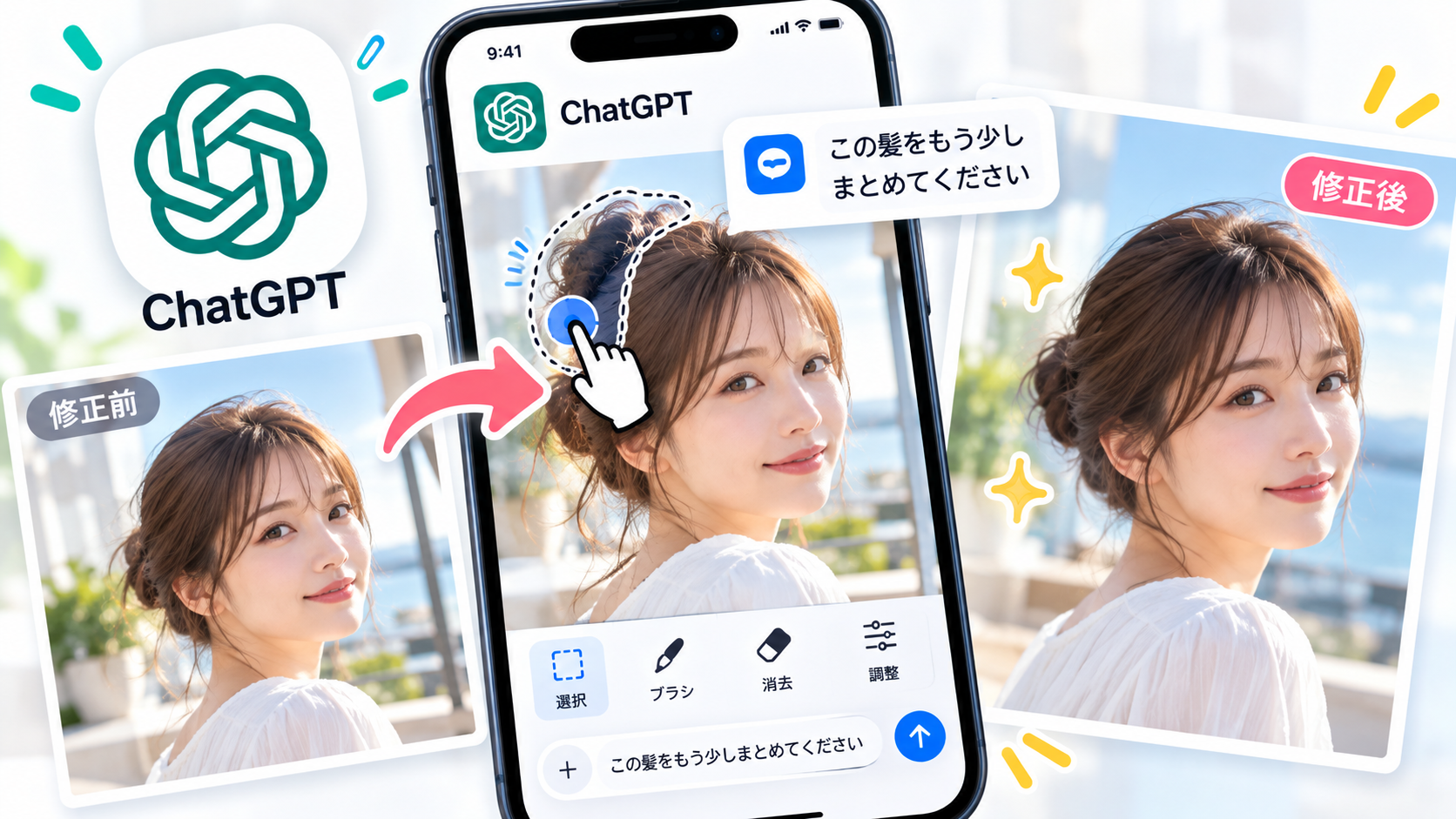
- ChatGPT画像編集:生成した画像の一部分を選んで修正する
モデルの使い分けはGPT-6 Astra・Work・普通のChatGPT、ブログ運営ならどう使い分ける?、スマホで画像を直したい方はChatGPTスマホ版の選択編集・コメント機能も参考にしてください。
まとめ:読むAIから、その場で使えるAIへ
Intelligent UIは、ChatGPTの回答を読みやすくするだけの装飾ではありません。比較、図解、入力、計算など、目的に合う小さなツールを会話の中に作る機能です。
スマホで長文を読むのが大変なときは、「比較画面にして」「入力できる計算ツールにして」と一言添えてみてください。無料プランにも順次提供されるため、まずは追加料金なしで試せます。