「背景は気に入ったのに、右上の文字だけ変」「商品の色だけ直したい」——そんなとき、画像を最初から作り直すのはもったいないですよね。
OpenAIは2026年9月8日、ChatGPT Images 2.5とあわせて、スマホで生成画像を全画面表示し、その場で編集・コメントできる機能を案内しました。画像の一部を指で選び、直したい内容を文章で伝えられます。
先に結論:ChatGPTで作った画像を開き、[選択]で直したい場所を塗ってから、「ここだけ変えて。他はそのまま」と伝えるのが基本です。公式ヘルプではすべてのプランが対象で、iOS・Androidに対応しています。
※この記事はOpenAIの公式リリースノートと公式ヘルプをもとにしたニュース解説です。筆者のスマホでの実機検証ではありません。表示や提供時期はアカウント・アプリの更新状況で異なる可能性があります。
何が新しくなった?
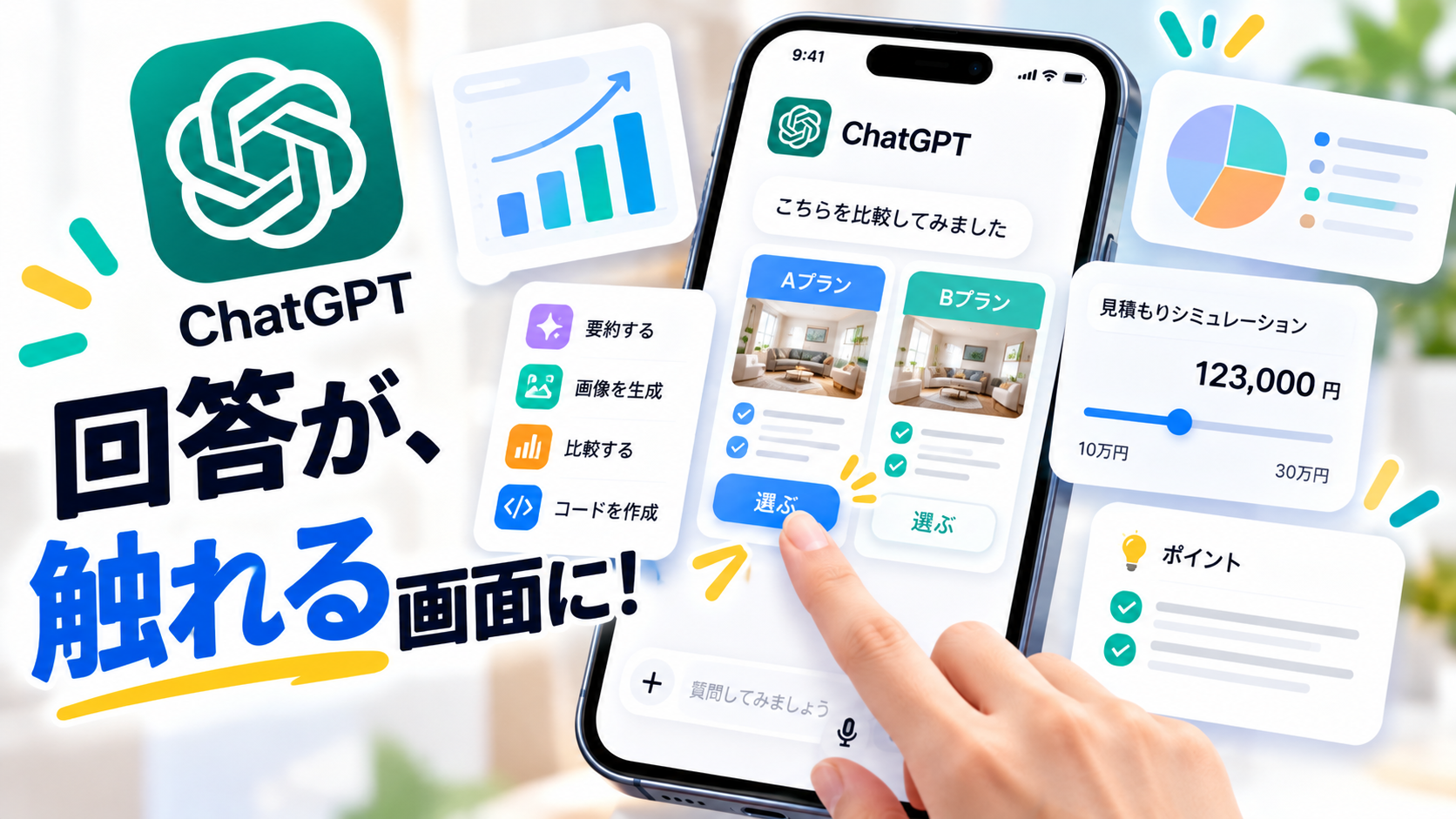
今回のポイントは、ChatGPTモバイルアプリ内で画像を開いた後の操作が増えたことです。生成した画像をタップして全画面にすると、次の操作が使えます。
- 編集:会話パネルに変更内容を書いて直す
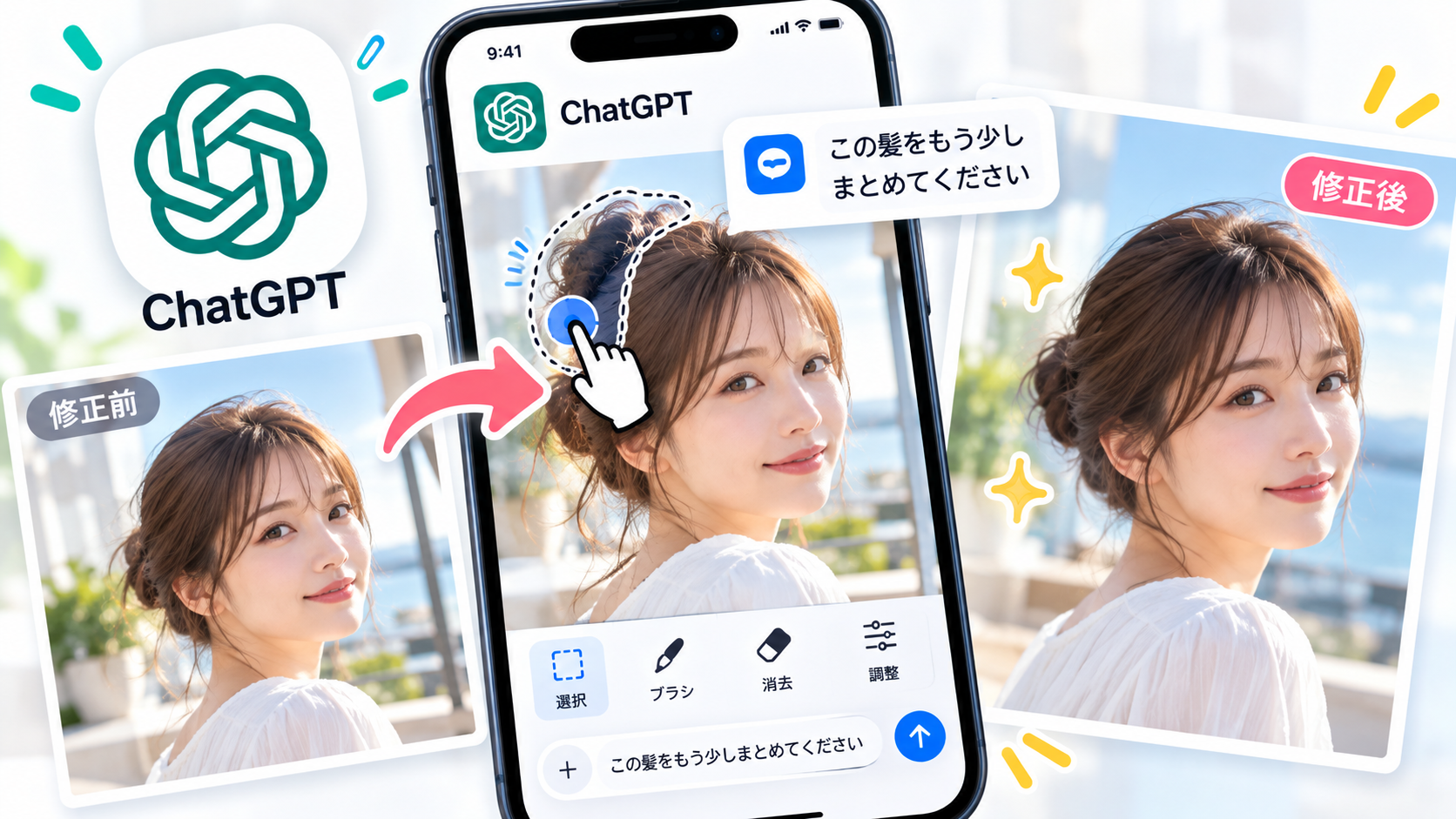
- 選択:直したい範囲を指でハイライトしてから指示する
- コメント:画像を見ながら修正内容を追加する
- サイズ変更:用途に合わせて画像サイズを調整する
- 削除:不要な画像を整理する
全部を作り直すのではなく、「商品のラベルだけ」「背景の看板だけ」のように、気になる場所を狙って直せるのが便利です。
スマホで画像の一部分だけ直す手順
- ChatGPTアプリを最新版に更新します。
- ChatGPTで作った画像をタップし、全画面で開きます。
- [選択]を選び、修正したい部分を指でなぞります。
- スライダーで選択ブラシの太さを調整します。はみ出したら[元に戻す]、戻しすぎたら[やり直す]を使います。
- 選択できたら[次へ]を押します。
- 会話パネルに、どこをどう変えるか入力して送信します。
- 仕上がりを確認し、問題なければ保存します。
選択範囲を作らず、[編集]から文章だけで変更を頼むこともできます。広い背景をまとめて変えるなら文章だけ、ロゴや小物など狭い場所を直すなら選択ツール、という使い分けがわかりやすいです。
コピペできる修正指示文
失敗を減らすコツは、変える場所・変えたい内容・残す場所の3つを書くことです。
不要な文字を消す
選択した右上の文字だけを消して、周囲の背景になじませてください。人物、商品の形、色、構図は変更しないでください。
色だけ変える
選択したマグカップだけを明るいミントグリーンに変更してください。光の向きと影は元画像に合わせ、ほかの物はそのまま残してください。
SNS投稿用に整える
選択した余白部分を自然に広げて、全体を1:1の正方形に整えてください。中央の商品は拡大・変形しないでください。
選択ツールでも「ここだけ」が完璧とは限らない
OpenAI公式ヘルプは、ハイライトした範囲が必ずしも正確ではなく、選択範囲の外側まで編集が及ぶ場合があると案内しています。
大事な画像では、次の順番がおすすめです。
- 修正前の画像を先に保存する
- 選択範囲を必要以上に広げない
- 「選択部分以外は変更しない」と明記する
- 修正後に文字、指、ロゴ、商品の形を拡大して確認する
- 一度に複数箇所を直さず、1箇所ずつ進める
細かい修正ほど、一発で完成を狙うより「色を直す→文字を直す」のように分けたほうが原因を見つけやすくなります。
Sketchとの違いは?
同じスマホ向け画像機能でも、役割は別です。
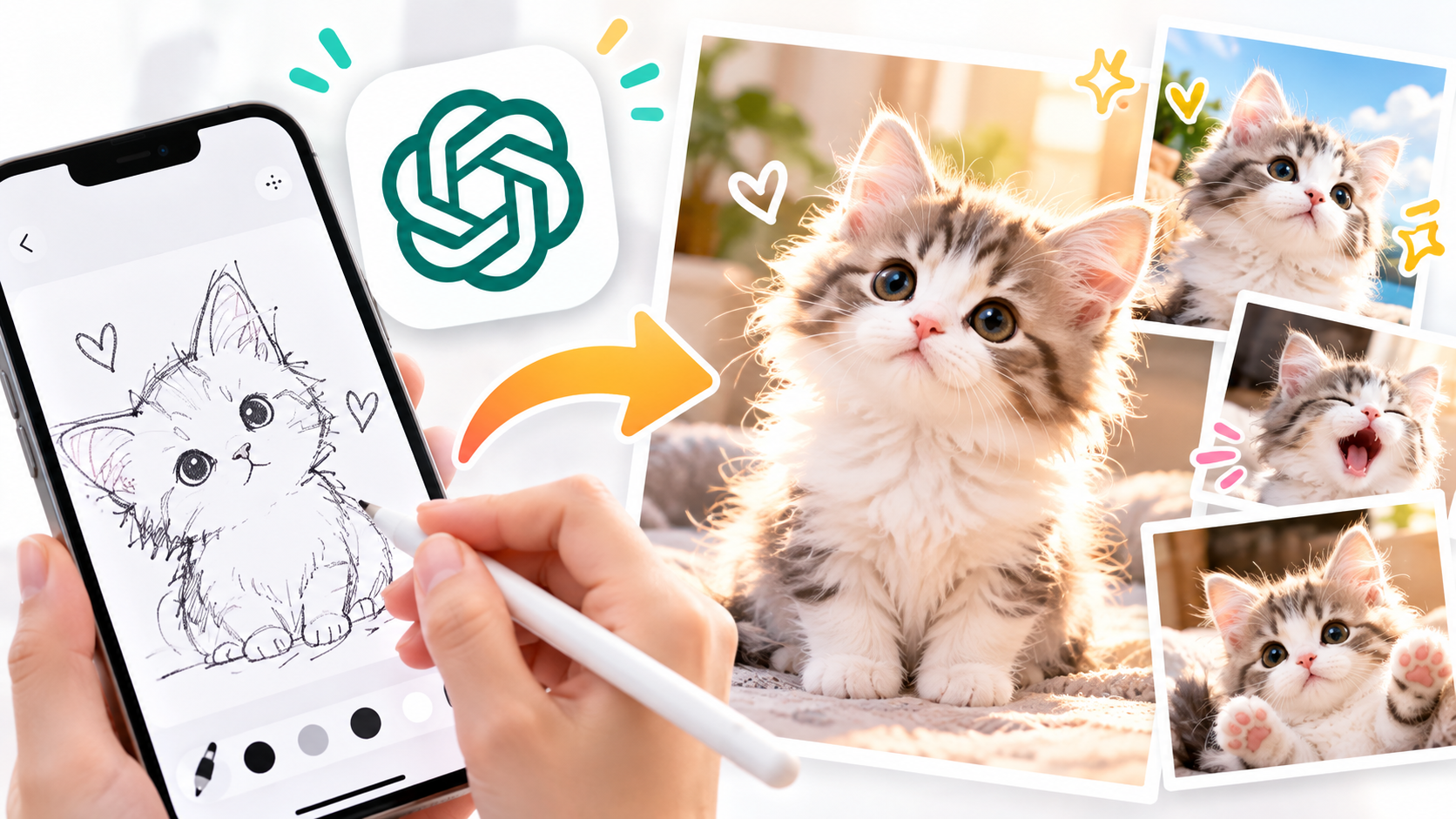
- Sketch:手描きの下絵から、構図を決めて新しい画像を作る
- 全画面エディター:作った後の画像を見ながら、気になる部分を直す
ゼロから構図を作りたい方は、関連記事のスマホで手描き→AI画像に!ChatGPT「Sketch」の使い方から読むと流れがつかみやすいです。Sketchで大枠を作り、今回の選択編集で細部を整える、という使い方もできます。
無料で使える?日本でも使える?
公式ヘルプでは、ChatGPT Imagesはすべてのプランで利用でき、ウェブ・iOS・Androidに対応すると案内されています。通常の画像生成の利用上限は変わっていません。上限や混雑状況はプランで異なるため、少量の画像修正ならまず無料プランで試してから判断すれば十分です。
一方、「Images with thinking」はPlus・Pro・Business向けです。今回紹介した基本の画像編集のためだけに、最初から有料プランへ変更する必要はありません。
日本語版の公式ヘルプも公開されていますが、機能が見当たらない場合はアプリを更新し、画像を全画面で開いて確認してください。段階的な反映で、アカウントごとに表示時期がずれる可能性があります。
仕事や販売物に使うときの注意
OpenAIの利用規約では、OpenAIと利用者の間では、適用法で認められる範囲で利用者が出力を所有するとされています。ただし、これは「何にでも無条件で使える」という意味ではありません。
- 他社のロゴ、キャラクター、商品デザインを勝手に使わない
- アップロードする写真や素材の権利・許可を確認する
- 生成物が既存作品に似ていないか確認する
- 広告や販売物では、文字や商品の見え方を人が最終確認する
商用利用の可否は、素材の権利、利用地域、用途、契約中のプランや規約を含めて個別に判断してください。
まとめ:作り直す前に、直したい場所だけ選ぼう
ChatGPTのスマホ版では、生成画像を全画面で開き、選択ツールやコメントを使って修正内容を伝えられるようになりました。
「1箇所だけ惜しい」画像を毎回ゼロから作り直す必要はありません。まずは直したい場所を小さく選び、“ここだけ変えて、ほかは残す”と具体的に伝えてみてください。