紙でもらった資料をChatGPTで要約したい。でも、1ページずつ撮影して何枚も添付するのは面倒ですよね。
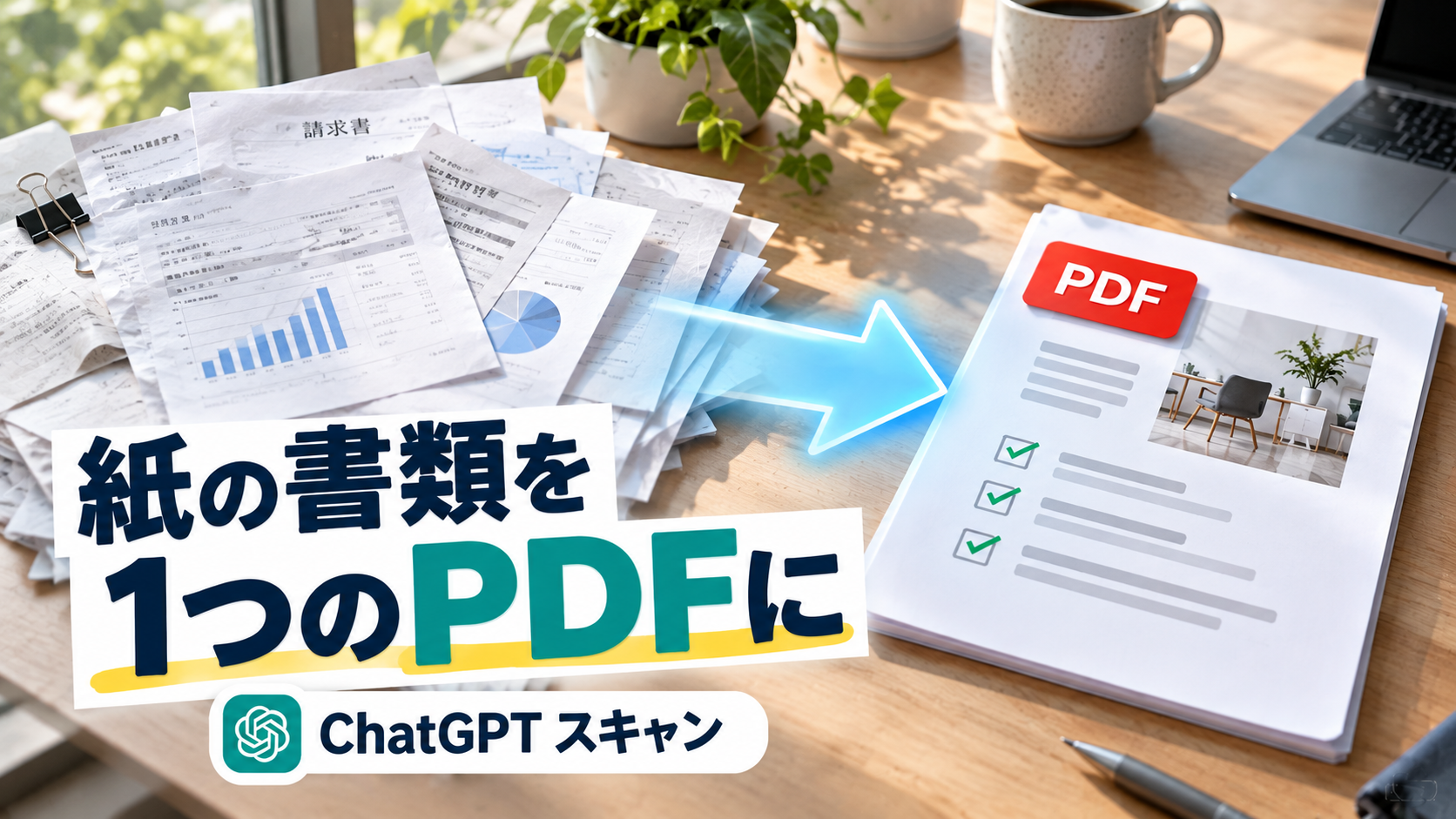
そんな手間を減らせるのが、iPhone版ChatGPTのカメラに追加された「スキャン」です。複数ページを続けて撮影すると、自動で1つのPDFにまとめ、そのままチャットへ添付できます。
OpenAIは2026年10月1日、この機能をiOS版ChatGPTへ順次提供すると発表しました。会議資料、手書きメモ、説明書などをスマホで取り込み、要約や整理を頼みたい人に便利な更新です。
この記事の位置づけ
OpenAIの公式リリースノートとヘルプをもとにしたニュース解説です。筆者による実機検証ではありません。機能はiOSへ順次展開中のため、同じiPhoneでもアカウントやアプリのバージョンによって表示時期が異なる可能性があります。
ChatGPTの「スキャン」で何が変わった?
これまでも、写真やPDFをChatGPTへ添付して質問することはできました。今回便利になったのは、紙の複数ページを最初から1つのPDFとして取り込める点です。
- ChatGPTアプリ内のカメラから使える
- 複数ページを続けて撮影できる
- 撮影したページが自動で1つのPDFになる
- 完成したPDFをそのまま現在のチャットへ添付できる
iPhone標準の「メモ」アプリにも書類スキャンはありますが、ChatGPT内で完結するため、PDFを保存してから別アプリで添付する手順を減らせます。
公式発表:ChatGPT release notes(OpenAI、2026年10月1日)
iPhoneで複数ページをPDFにする手順
公式リリースノートで案内されている基本操作は次のとおりです。
- iPhoneでChatGPTアプリを最新版に更新する
- ChatGPTで新しいチャットを開く
- 入力欄からカメラを開く
- カメラ画面の「…」メニューをタップする
- 「Scan(スキャン)」を選ぶ
- 画面の案内に沿って、必要なページを続けて撮影する
- 撮影を終えると、複数ページが1つのPDFにまとめられる
- PDFをチャットへ添付し、してほしい作業を入力する
「スキャン」が見つからない場合は、まずApp StoreでChatGPTを更新してください。それでも表示されない場合は、段階的な提供がまだアカウントへ届いていない可能性があります。
スキャン後、そのまま使えるプロンプト例
PDFを添付しただけでは、ChatGPTは何をすべきか判断できません。目的を短く付け足すと使いやすくなります。
会議資料を短くまとめる
この資料を、重要な結論・決定事項・次にやることの3項目に分けて要約してください。日付と金額は原文どおり残してください。
手書きメモを整理する
この手書きメモを読み取り、内容を見出し付きの箇条書きに整理してください。読めない文字は推測せず「判読できません」と書いてください。
説明書から必要な部分だけ探す
この説明書から、初期設定の手順だけを初心者向けに抜き出してください。元のページ番号も付けてください。
領収書を一覧にする
添付した領収書から、利用日・店名・金額・支払方法を表にしてください。読み取れない項目は空欄にし、推測で埋めないでください。
子どもの園や学校のプリントを整理する
このお知らせから、締切・持ち物・保護者がすることを抜き出してください。締切が近い順に並べてください。
数字や固有名詞の読み間違いを減らすには、「推測しない」「元のページ番号を付ける」「日付と金額は原文どおり」と指定するのがコツです。
無料プランでも使える?
2026年10月1日のリリースノートには、スキャン機能を有料プラン限定とする記載はありません。また、OpenAIの公式ヘルプでは、文書・画像のアップロード自体はFreeプランと有料プランの両方で利用できると案内されています。
ただし、プランごとのアップロード上限、アカウント設定、地域、アプリのバージョン、選択中のモデルによって利用状況が変わる場合があります。そのため、無料プランでもまずアプリを更新して「スキャン」が表示されるか確認するのがおすすめです。
利用条件:ChatGPTへのファイルと音声のアップロード(OpenAI公式ヘルプ)
仕事で使う前に注意したいこと
スキャンが簡単になるほど、何でも撮って送ってしまいがちです。しかし、紙の資料には個人情報や社外秘が含まれることがあります。
- 顧客名、住所、電話番号、カルテ情報などを無断でアップロードしない
- 会社の機密資料は社内ルールと契約中プランの設定を確認する
- 不要なページや付箋は撮影前に外す
- 日付、金額、口座番号、型番などは必ず原本と照合する
- 読み取り結果をそのまま正式書類として使わない
特に医療、美容、金融、人事などの仕事では、個人を特定できる情報を消してから使う必要があります。便利さよりも、まず「この書類を外部サービスへ送ってよいか」を確認してください。
うまく読み取ってもらう撮影のコツ
- 書類を平らな場所に置く
- 影が入らない明るい場所で撮る
- ページ全体が画面に収まるようにする
- 折り目や反射の強い透明ファイルを避ける
- 撮影後にページの順番と抜けを確認する
- 小さい文字が多いページは近づいて撮る
AIの読み取り精度だけでなく、元の写真の見やすさが結果を大きく左右します。急いで撮るより、1ページ目だけで文字が読めるか確認してから続きを撮るほうが失敗を減らせます。
普通の写真添付と「スキャン」はどう使い分ける?
| 使い方 | 向いているもの |
|---|---|
| 普通の写真添付 | 商品、機械、部屋、1枚だけのメモなど |
| スキャン | 複数ページの資料、契約書、説明書、配布プリントなど |
| 既存PDFの添付 | メールやWebから受け取ったデジタル資料 |
1枚だけなら普通の撮影でも十分です。2ページ以上を順番どおりにまとめて扱いたいときに、スキャンの良さが出ます。
Androidは対応している?
2026年10月1日の公式発表で明記されているのは、iOSへの順次展開です。Android版への同機能の提供時期は、今回確認した公式情報では明記されていません。
Androidユーザーは、Googleドライブなどで書類をPDF化してからChatGPTへ添付する方法が現時点では確実です。Androidにも同じ「スキャン」があると断定せず、アプリの表示と今後の公式案内を確認してください。
まとめ:紙資料をChatGPTへ渡す手間が減る
iPhone版ChatGPTのスキャンを使うと、複数ページの紙資料を連続撮影し、1つのPDFとしてそのままチャットへ添付できます。
会議資料の要約、説明書からの手順抽出、手書きメモの整理などには便利です。一方、読み取り間違いや個人情報の問題は残るため、重要な数字は原本と照合し、アップロードしてよい資料だけに使いましょう。
機能が表示されたら、まずは個人情報を含まない2〜3枚のメモで試すのが安全です。
関連記事
- スマホの録音、聞き直さなくてOK!ChatGPT音声アップロードの使い方
- ChatGPTの回答が“触れる画面”に!スマホ対応「Intelligent UI」とは
- GPT-6 Astra・Work・普通のChatGPT、ブログ運営ならどう使い分ける?
※本記事は2026年10月13日時点の公式情報をもとにしています。提供状況、対応OS、利用上限、画面表示は変更される可能性があります。