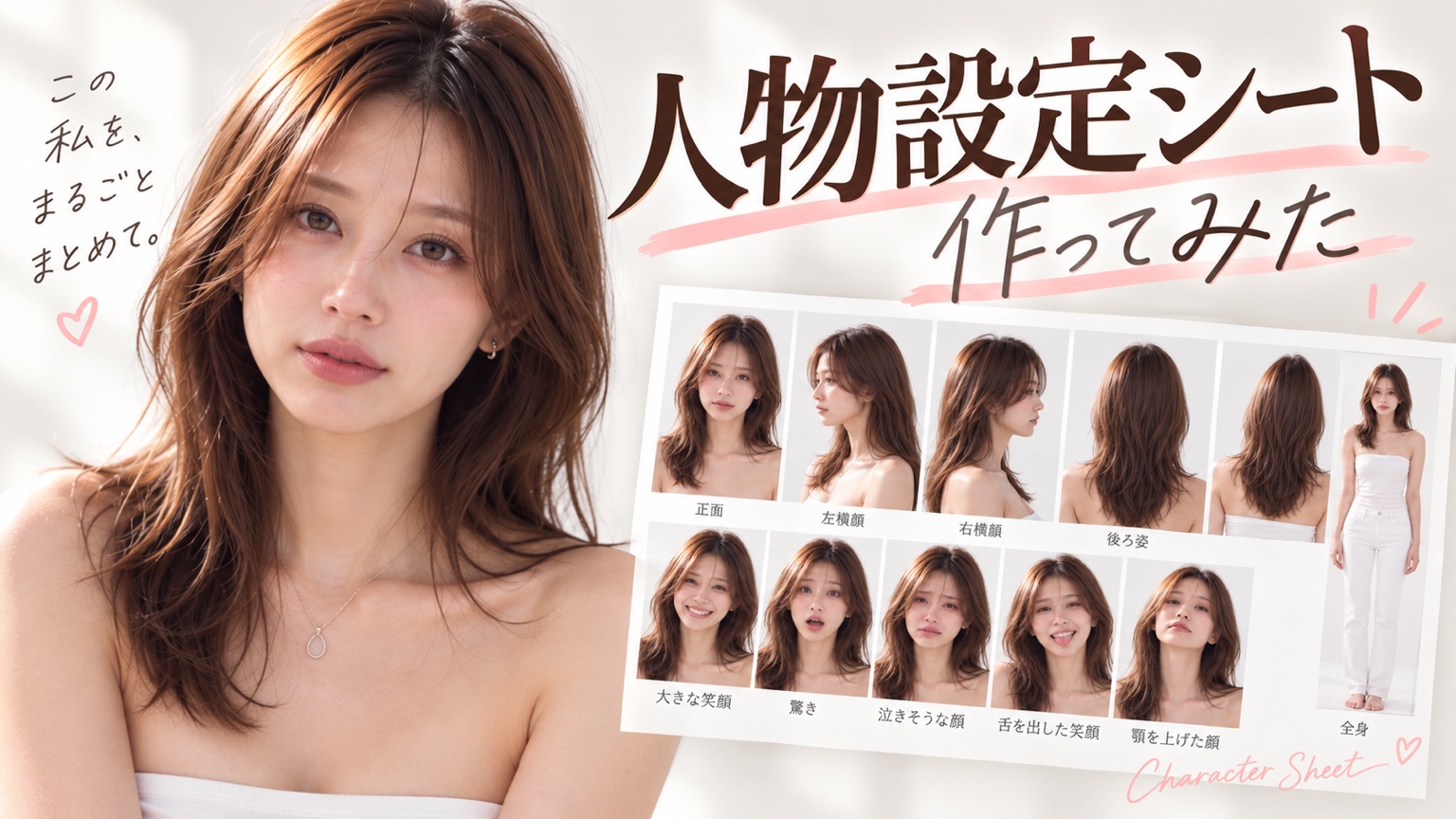
前回の記事から続いて、今回はジェネレーターを使って、人物生成の自由度を一気に上げていきます。
前回の記事では、AIで人物画像を生成するためには、文章をたくさん伝える必要があること。
その作業が面倒だったので、スマホでかんたんにコピペするだけの人物生成ジェネレーターを作った、という話をしました。
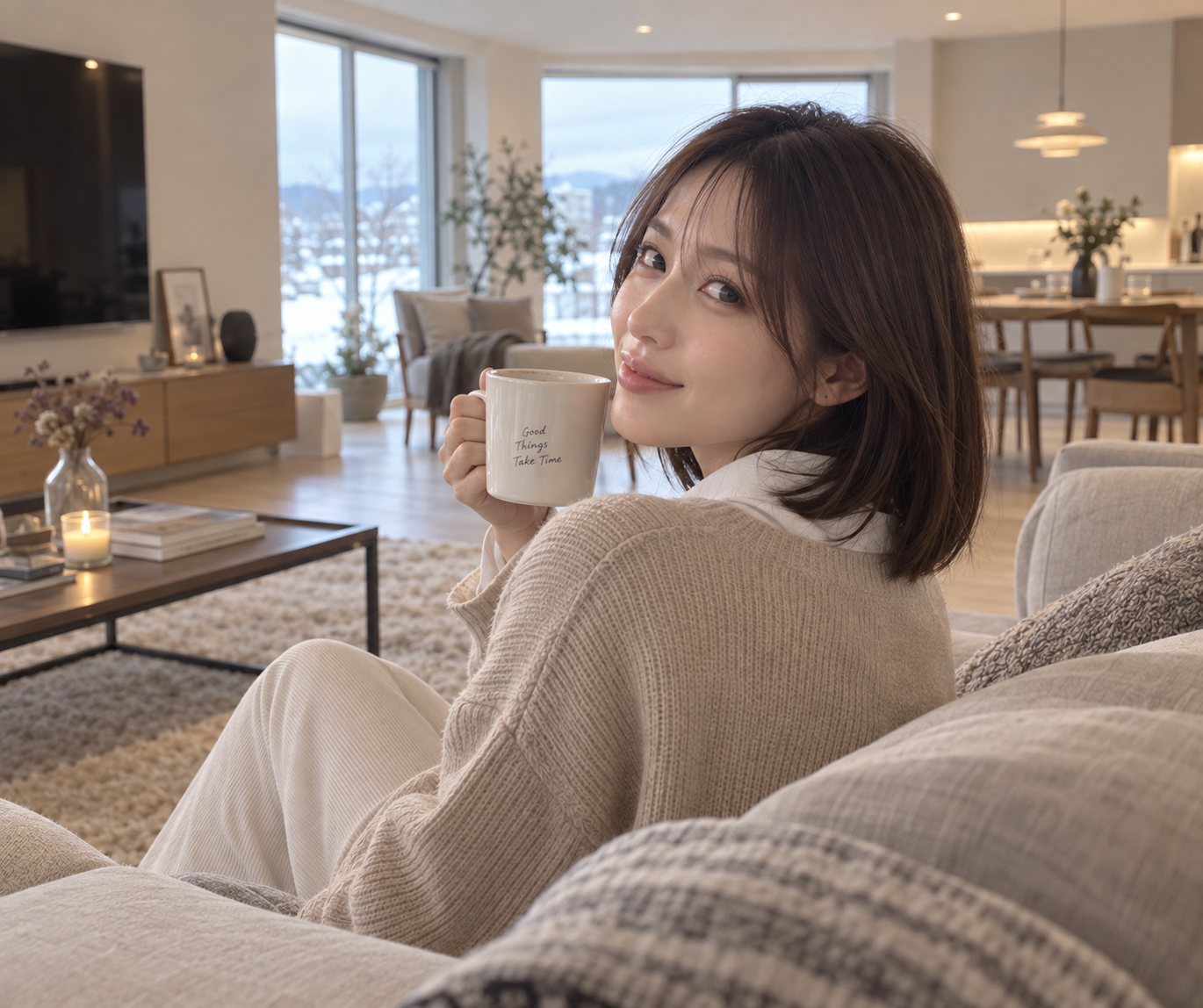
このジェネレーターは、普段使っているAIに完成したプロンプトをそのままコピペするだけ。
ChatGPTなどのAIに貼り付ければ、人物の年齢、髪型、髪色、服装、表情、ポーズなどをまとめて伝えることができます。
今回は、その中でも個人的にかなり使えると思っている自由入力欄を深掘りしていきます。
自由入力欄には、プルダウンにない条件をそのまま書ける
まずは女性版のジェネレーターです。
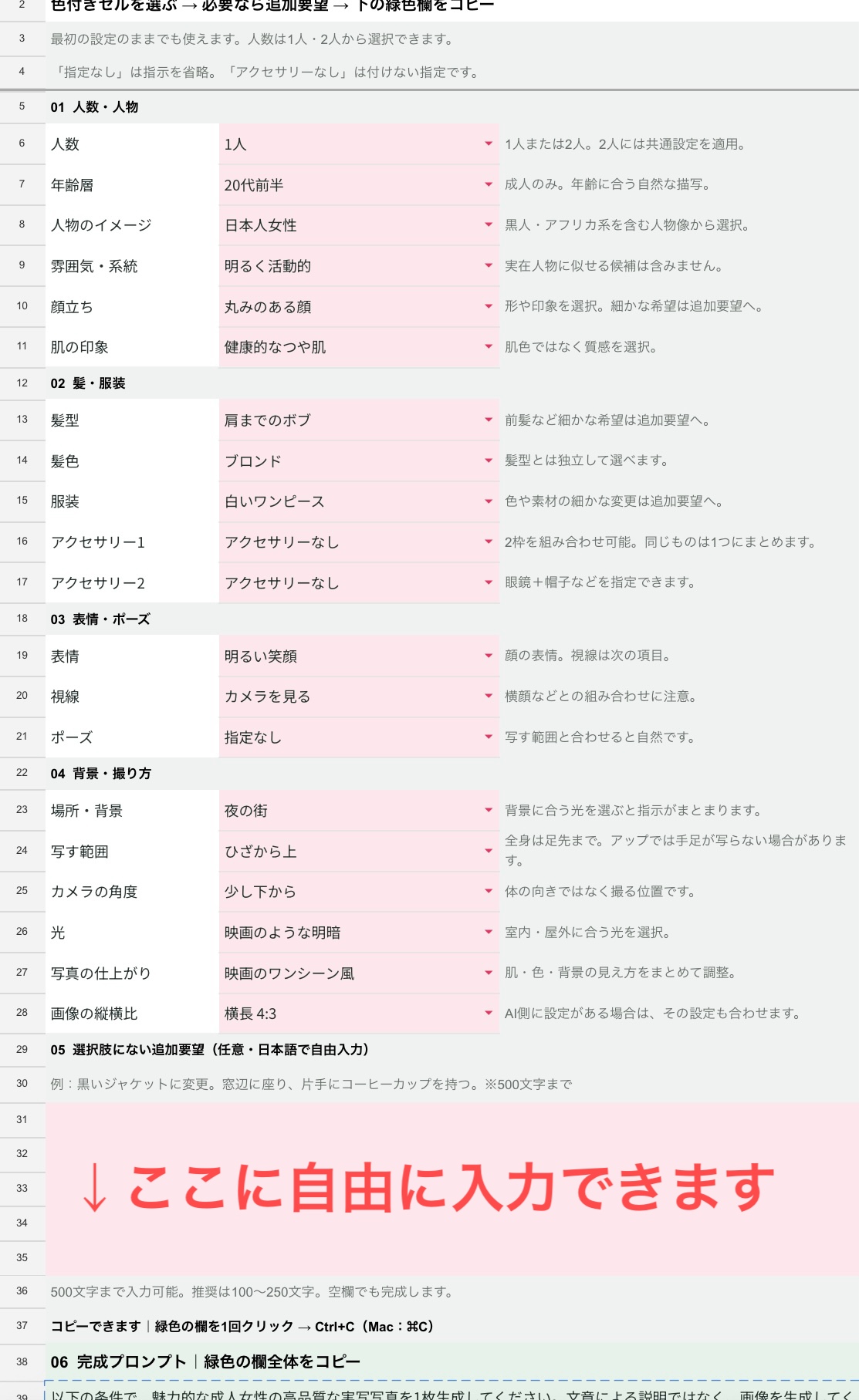
画像の中に「ここに自由に入力できます」と書いてある部分が自由入力欄です。
基本的な人物設定は上のプルダウンから選んで、そこにない条件だけを、この自由入力欄へ日本語でそのまま追加できます。
例えば、場所や光の当たり方、衣装、細かいポーズ、カメラの位置など。
全部を最初から文章で考えるのではなく、基本部分はプルダウンで決めて、最後に少しだけ追加する感じです。
まずはプルダウンだけで女性を生成してみる
今回の人物は、上のジェネレーターのようにプルダウンから条件を選択して生成してみました。
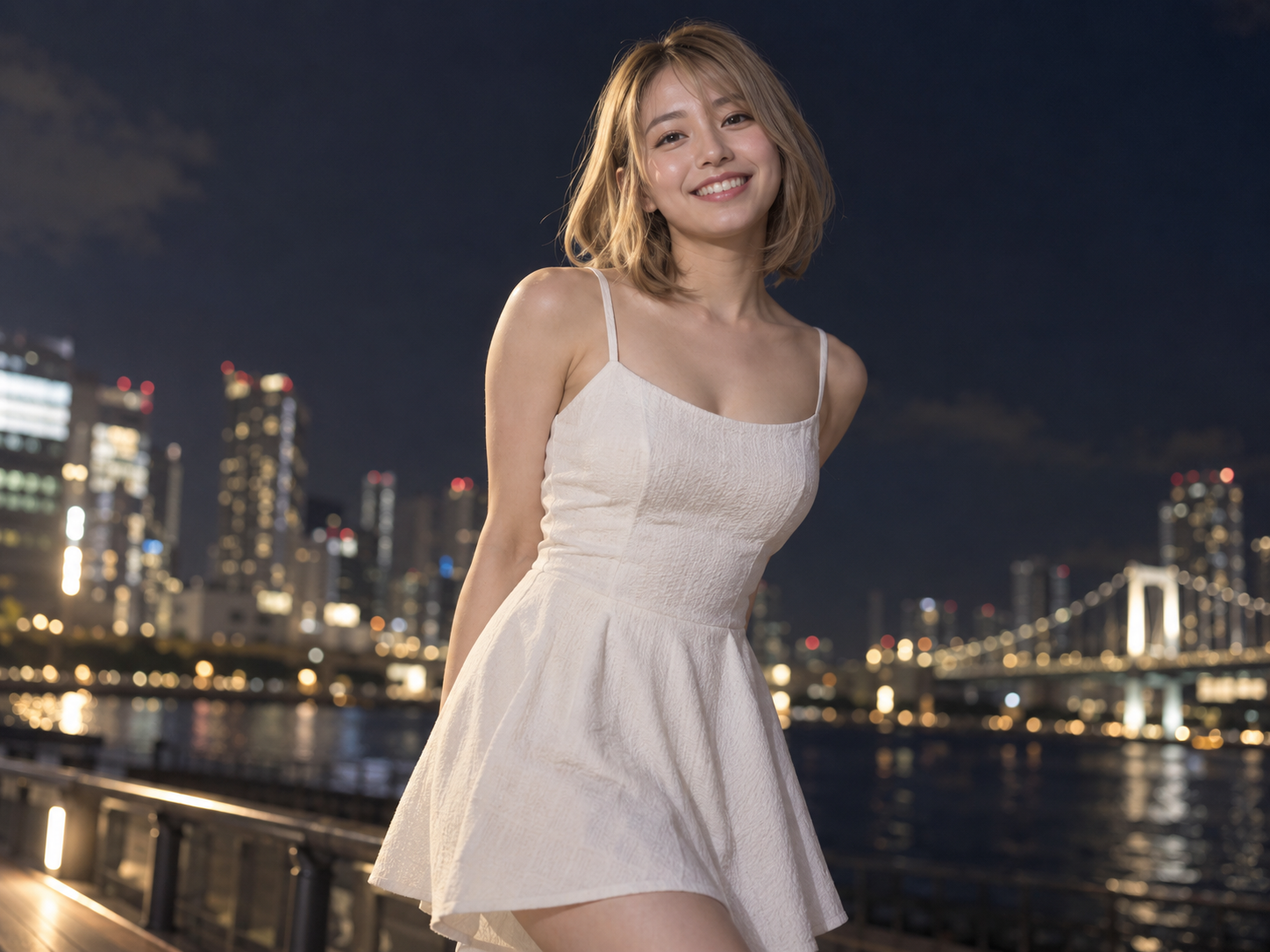
ポートレート撮影っぽくていいですね。
この時点では、自由入力欄には特に追加せず、基本的な項目だけで生成しています。
ここから、同じような人物設定を土台にしながら、自由入力欄へ追加条件を入れてみます。
自由入力欄に、このような条件を追加してみます。
広いスタジアム、ステージ、逆光、片手にマイク、客席からのアングル
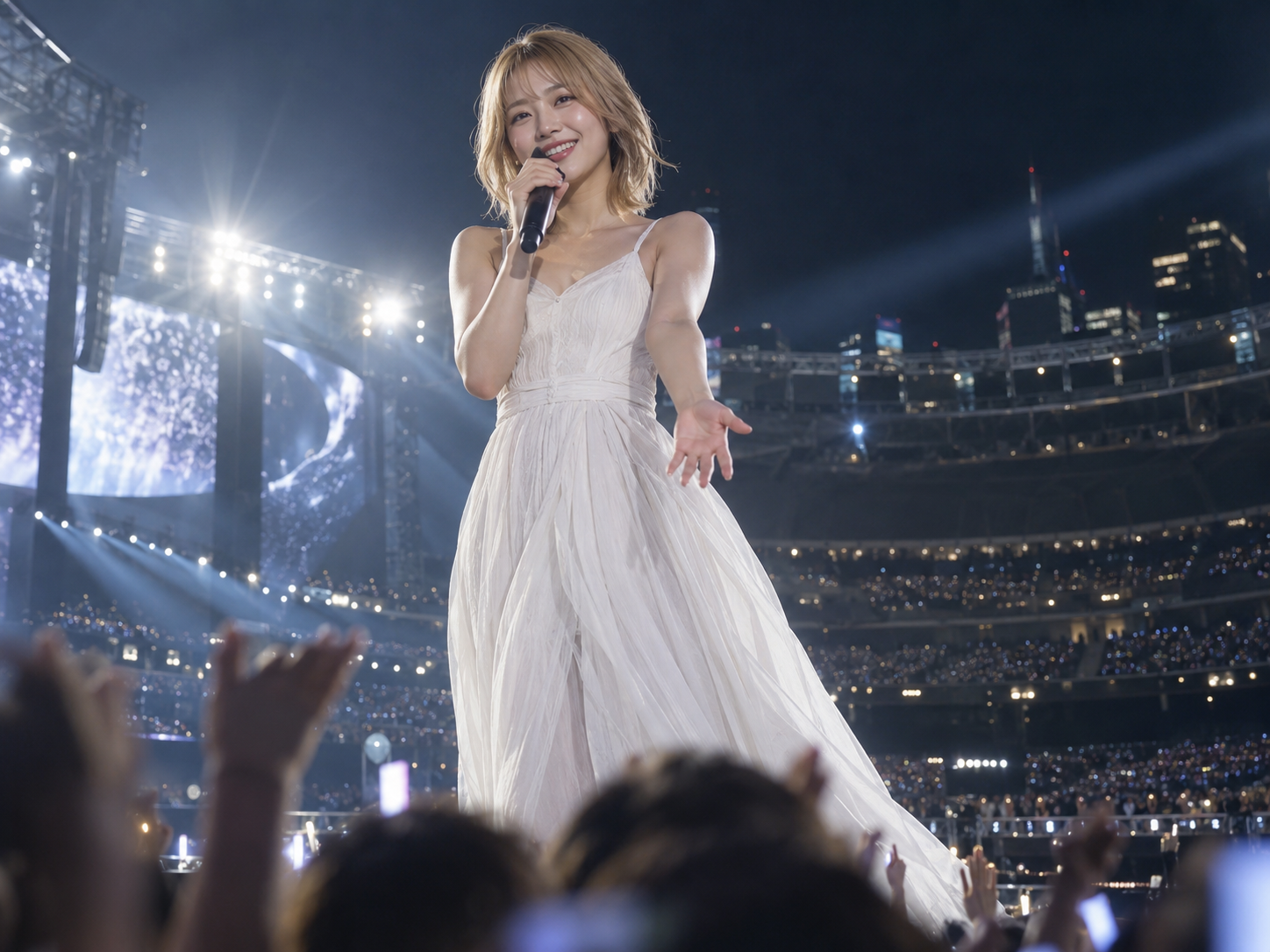
これだけでも、人物そのものの基本条件は残しながら、場所や構図をかなり大きく変えられます。
「髪型や年齢はそのままで、撮影場所だけ変えたい」といった使い方もしやすいです。
もっと大きく雰囲気を変えてみます。
他にも試してみましょう。
床に這うポーズ、片手はカメラの方へ出す、蜘蛛柄のヒーロースーツ
そうすると、こうなりました。
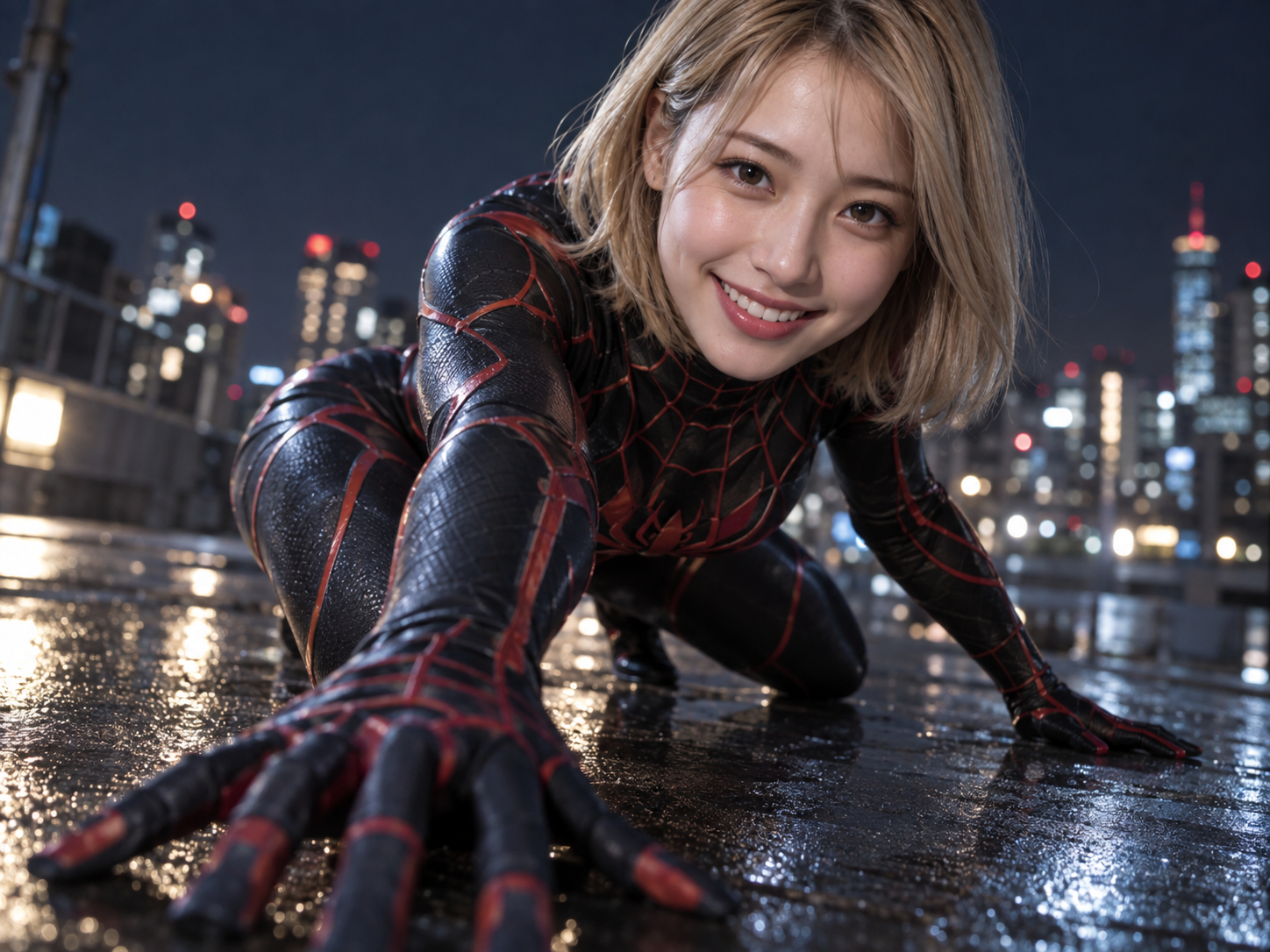
どこかで見たことありそうなヒーローのような画像が生成されましたねw
ここで気付いた人がいるかもしれません。
あくまでプルダウンから作った人物設定を土台にして、その上から追加した要望が反映されているのが分かると思います。
これが自由入力欄の使いやすいところです。
毎回ゼロからプロンプトを書かなくていい
前回の記事でも書きましたが、1枚、2枚だけ生成するのであれば、ジェネレーターを使わなくても最初からAIに文章で伝えれば十分だと思います。
今のAIはかなり賢いので、「こんな人物を作って」と短めに伝えても、それなりに良い画像が出てきます。
ただ、ある程度見た目の整った人物を作りながら、同じような条件で特定の部分だけ変えたいとなると話が変わります。
例えば、
・人物の雰囲気はそのままで背景だけ変える
・同じ年齢や髪型のまま服装だけ変える
・構図だけ変える
・ポーズだけ変える
・撮影時間や光だけ変える
こういう生成を何回も試すときは、毎回全部の文章を書き直すより、基本条件を残したまま自由入力欄だけ変えるほうがかなり楽です。
僕はこの使い方が一番便利だと思っています。
男性版でも同じように試してみる
男性版もやってみましょう。
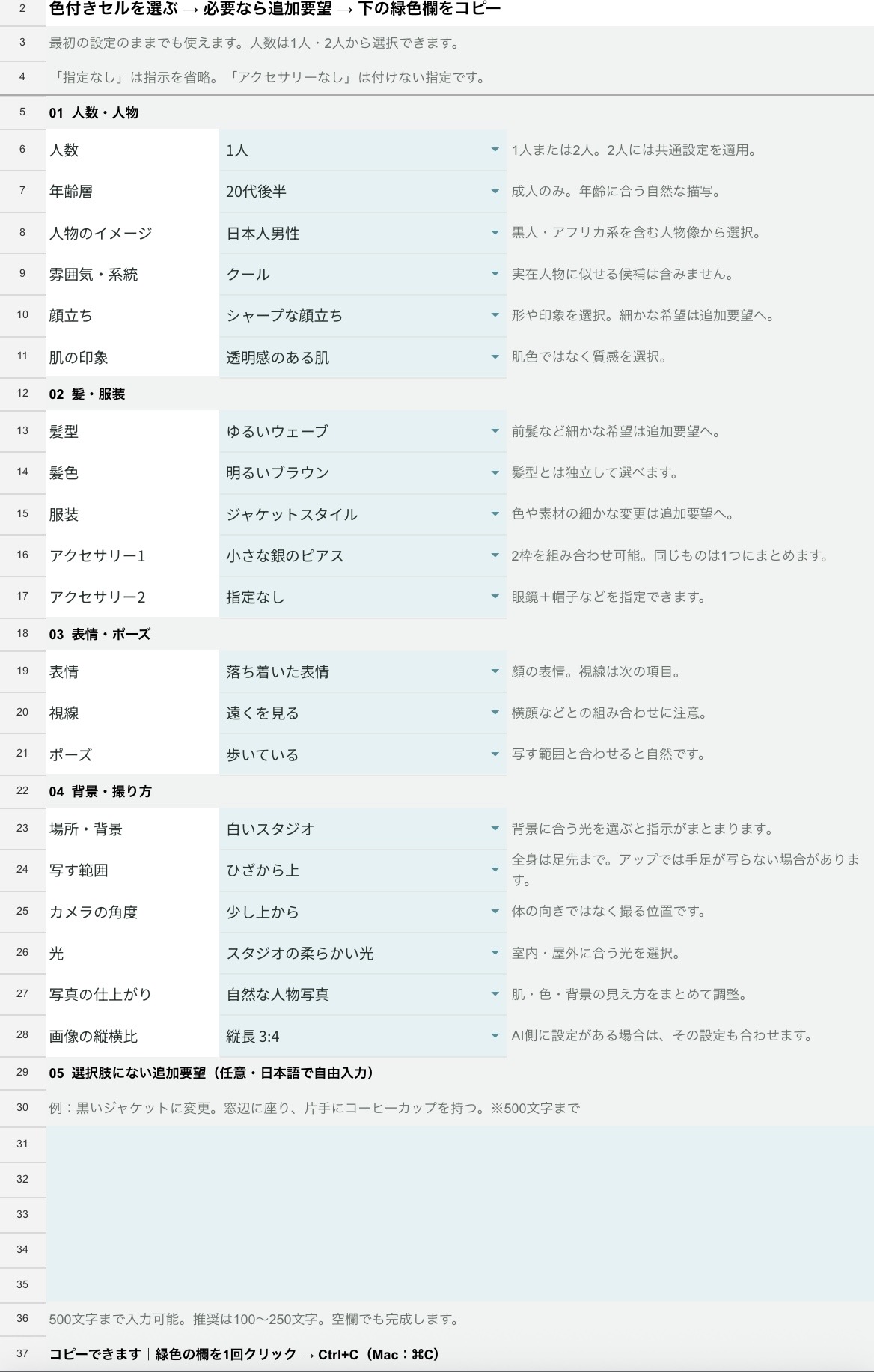
このように、最初はプルダウンだけで条件を決めて、自由入力欄は何も入れずに生成してみます。
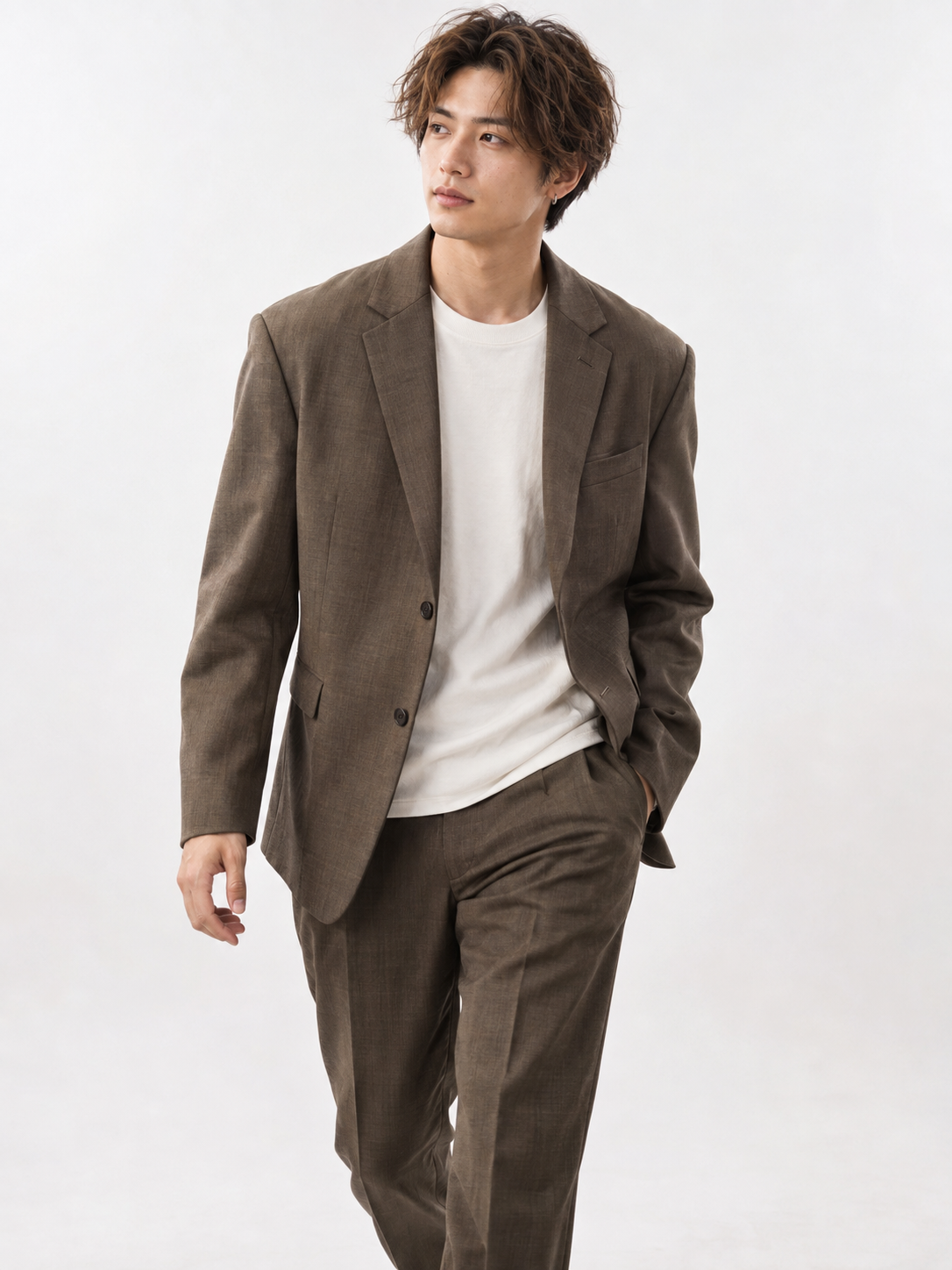
これでも、十分かっこいい画像ですね。
ここから自由入力欄へ追加してみます。
RPGの勇者のような衣装、草原、逆光、岩に座っている
すると、こんな感じになりました。
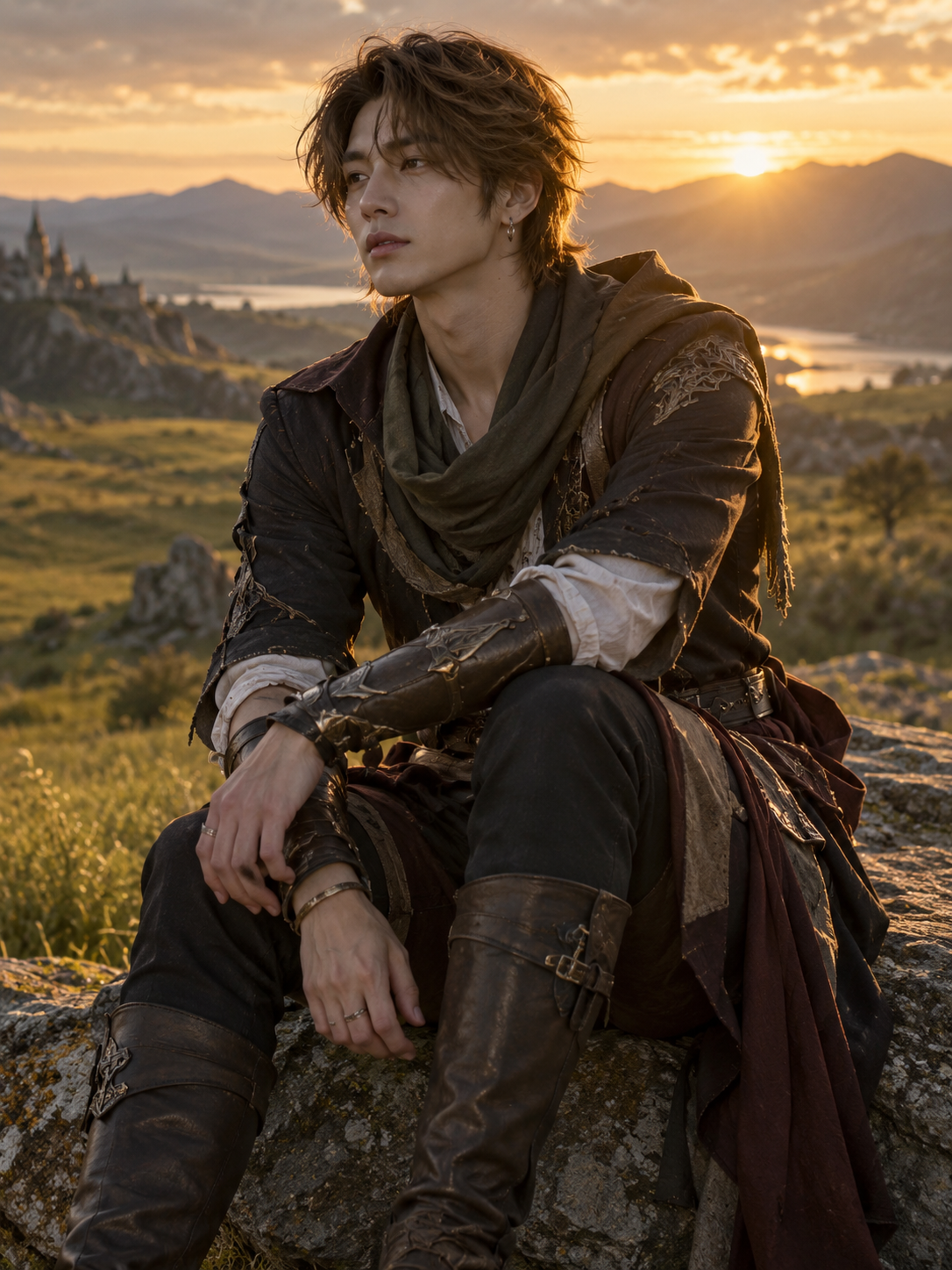
かっこいいですねw
最初のジャケット姿とはかなり違いますが、やっていることは自由入力欄へ条件を追加しただけです。
自由入力欄は「上書き」と「追加」の両方に使える
自由入力欄は、背景や小物を追加するだけではありません。
プルダウンで選んだ内容から、さらに細かく変えたい部分を書く使い方もできます。
例えば、プルダウンで「黒髪」を選んでいても、自由入力欄に「毛先だけ少し明るいブラウン」と書いてみる。
服装を選んだあとに「袖をまくる」「ジャケットを肩にかける」と追加する。
ポーズを選んだあとに「右手だけカメラへ伸ばす」と細かく指定する。
こういう、プルダウンに全部用意しておくとキリがないような条件を、最後に自由に足せるようにしています。
もちろん、毎回100%同じ結果になるわけではない
ここはAI画像生成なので、書いた条件が毎回100%そのまま反映されるわけではありません。
同じプロンプトでも、生成するたびに顔や構図が少し変わることがあります。
条件をたくさん入れすぎると、一部が弱く反映されたり、別の要素が優先されたりすることもあります。
なので、最初から全部完璧に決めるというより、まず1枚作ってみて、気になる部分だけ自由入力欄へ追加する使い方のほうが分かりやすいと思います。
生成して、少し変えて、また生成する。
この繰り返しがしやすいように作ったのが、このジェネレーターです。
こんな使い方をすると便利です
個人的には、次のようなときに特に使いやすいと思います。
・ブログやSNS用に、同じ系統の人物画像を何パターンも作りたい
・髪型や服装を変えながら比較したい
・背景だけ変えて何枚か作りたい
・ポーズや視線を少しずつ変えたい
・AIへ長い文章を毎回入力するのが面倒
・プロンプトをどう書けばいいか分からない
とにかく「毎回ゼロから文章を考える作業」を減らしたい人向けです。
ジェネレーターはココナラに置いています
今回使っている人物生成ジェネレーターは、女性版と男性版をセットにしてココナラに出しています。
スマホでも使えるようにしていて、基本はプルダウンから選んで、完成したプロンプトをコピーしてAIへ貼るだけです。
今回紹介したように、自由入力欄を使えば、プルダウンだけでは作れない服装、背景、構図、ポーズなども追加できます。
興味のある方だけ、中身を見てみてください。
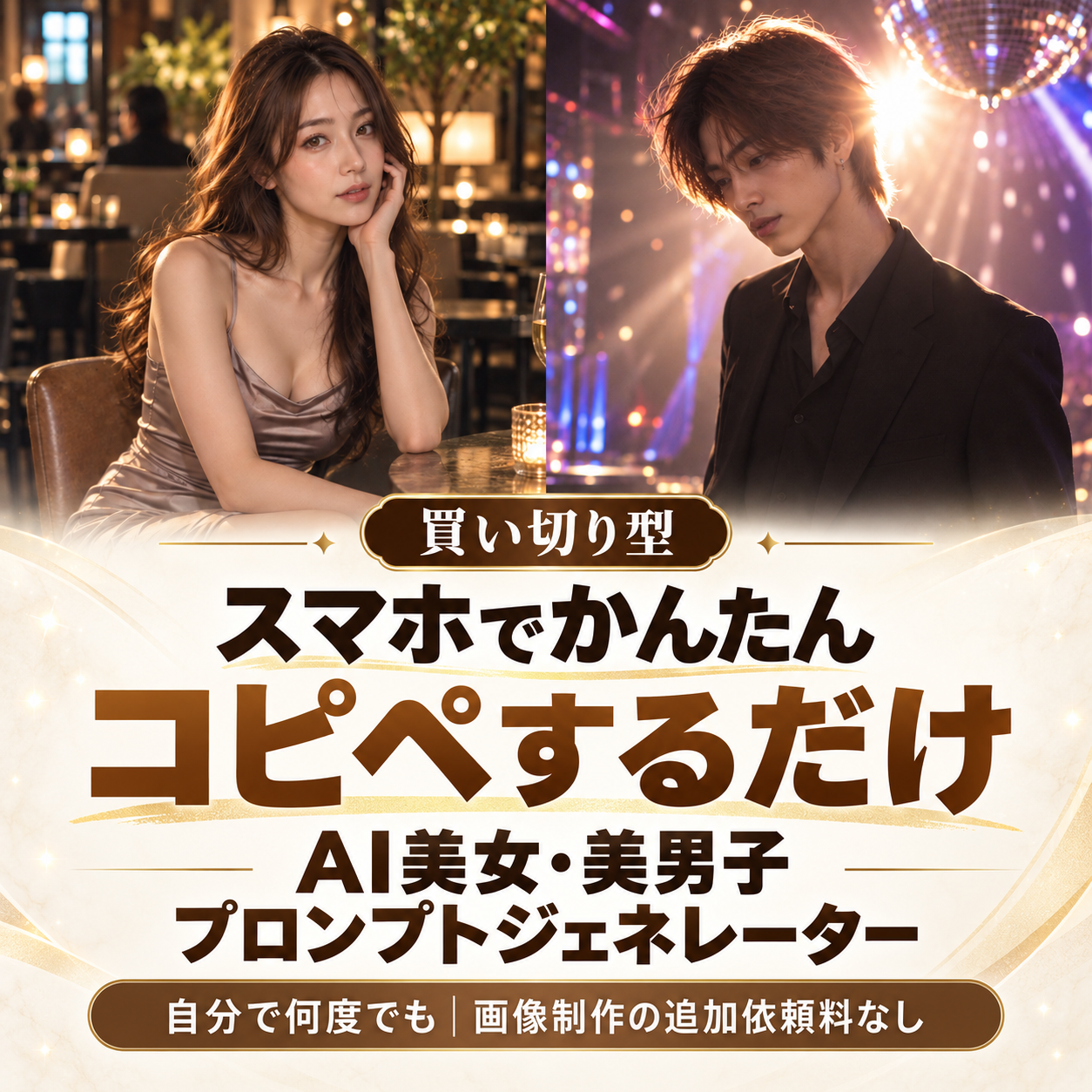
プルダウンで土台を作って、最後に自由入力で遊ぶ
最初から長いプロンプトを全部自分で考えなくても、人物の基本部分はプルダウンで作れます。
その上で、「ここだけ変えたい」という部分を自由入力欄に書く。
この使い方にすると、人物生成のハードルはかなり下がると思います。
人数は1人だけでなく、2人まで生成可能にしています。年齢も若い世代だけではなく幅広く設定でき、人種もさまざまに指定できます。
実際にこのジェネレーターで生成した画像がこちらです。
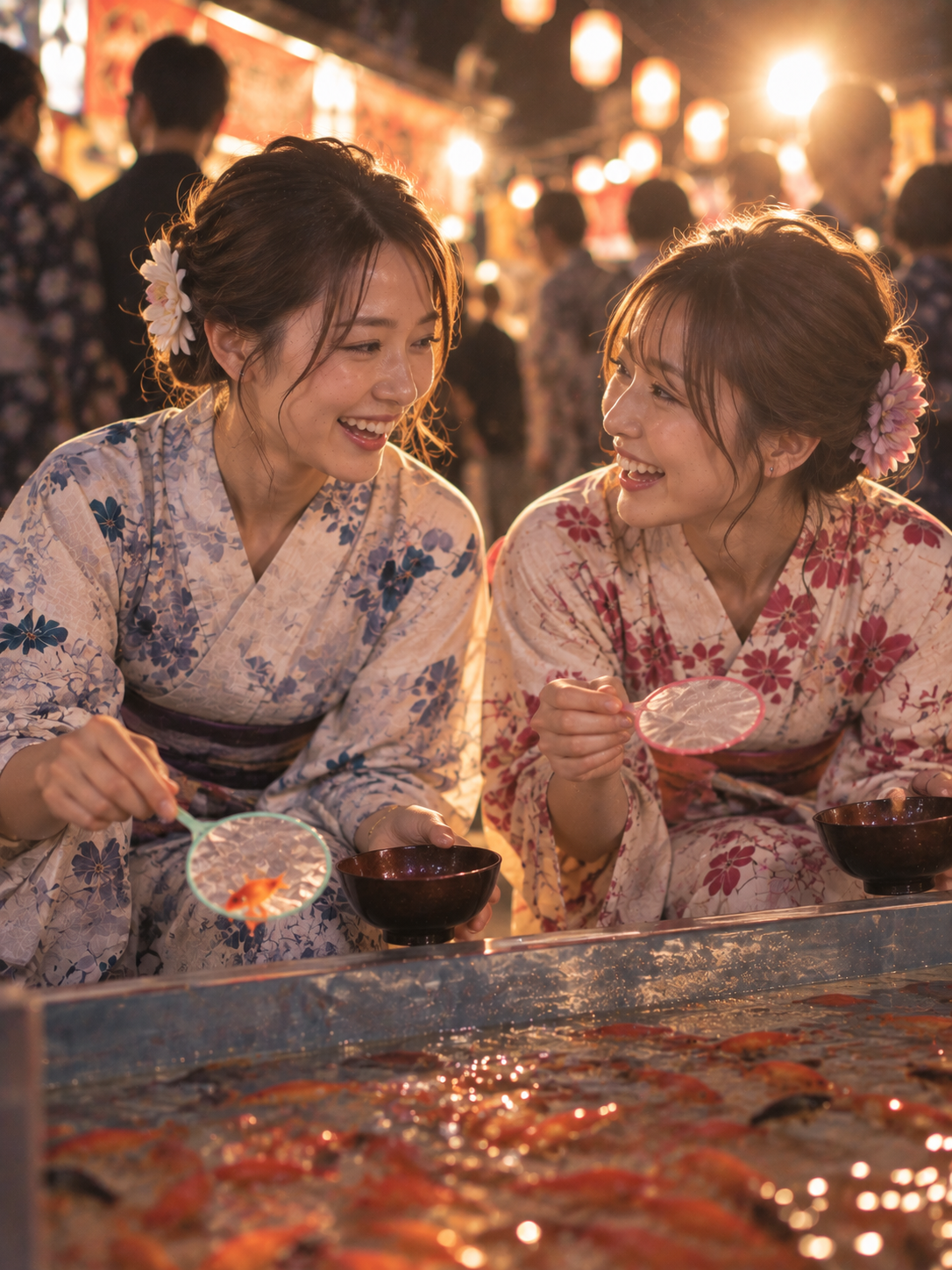

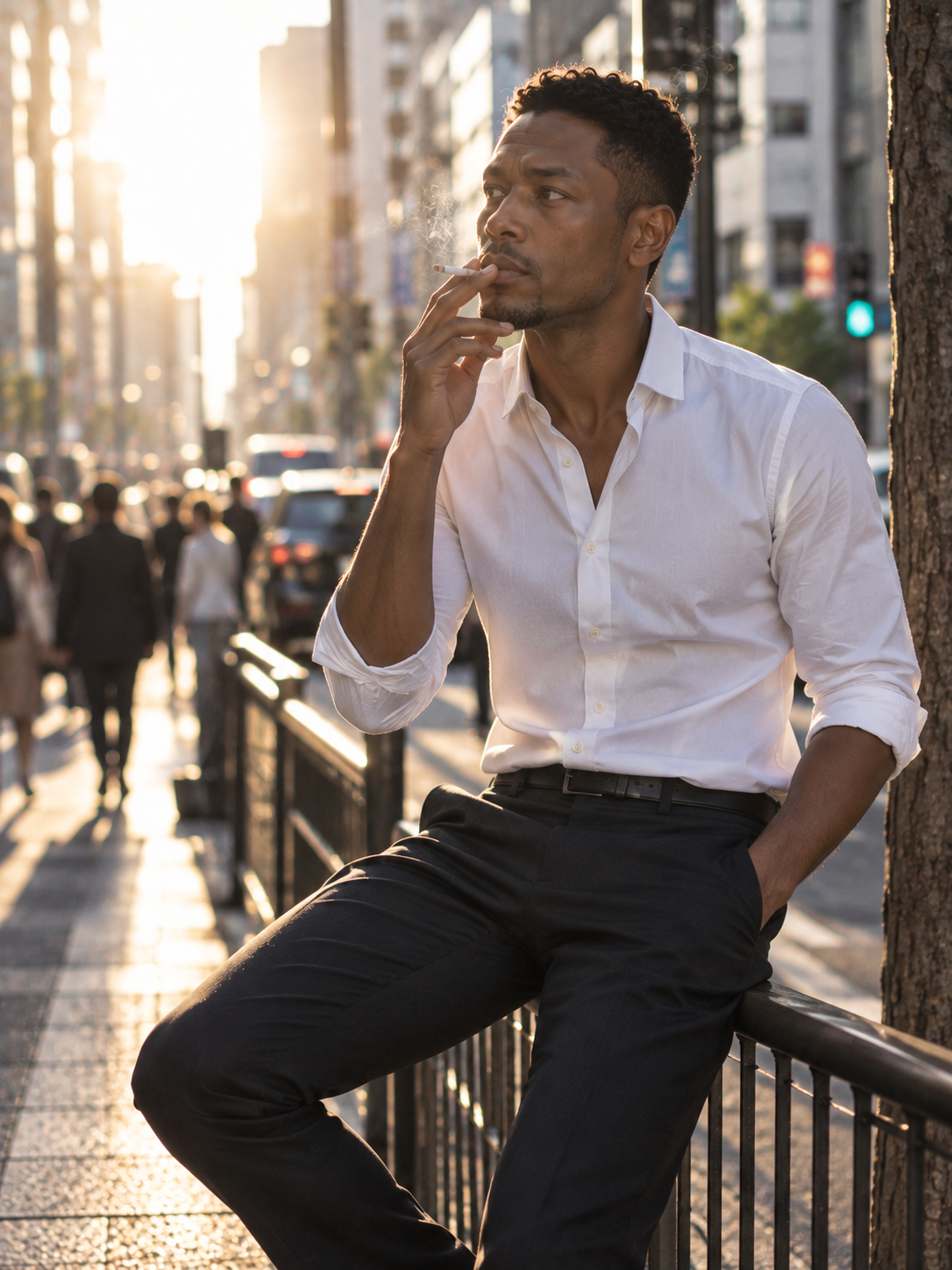
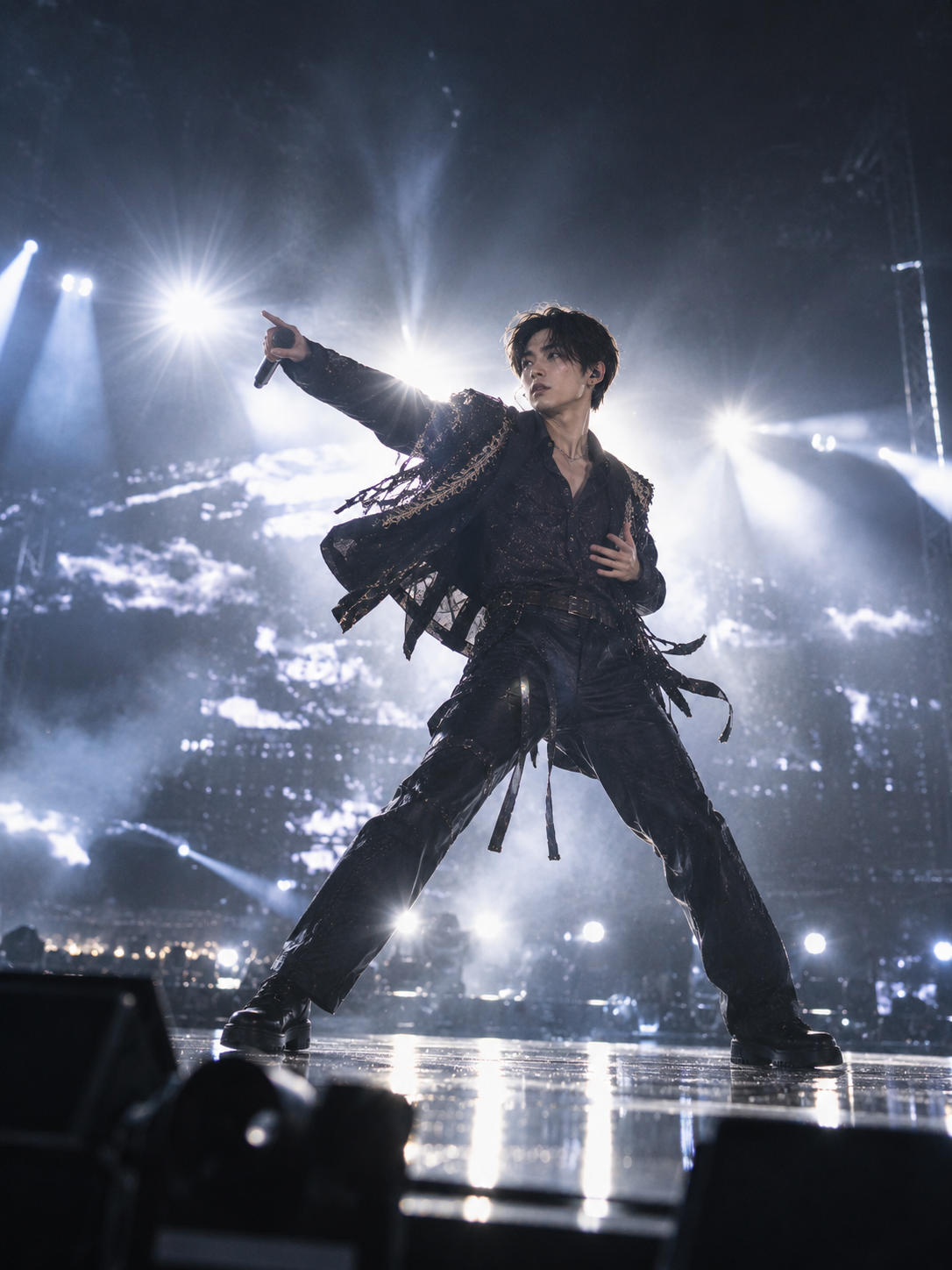
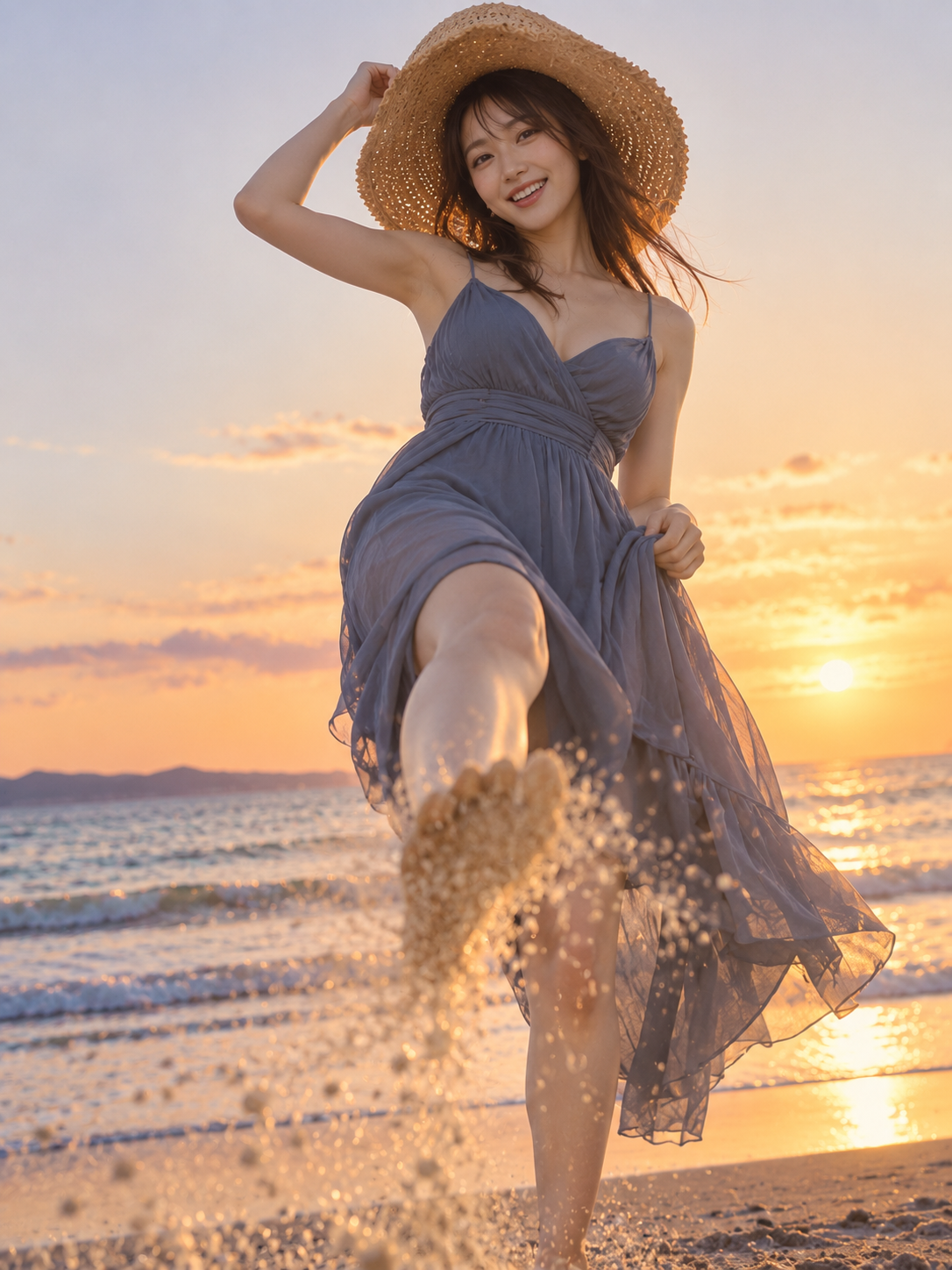
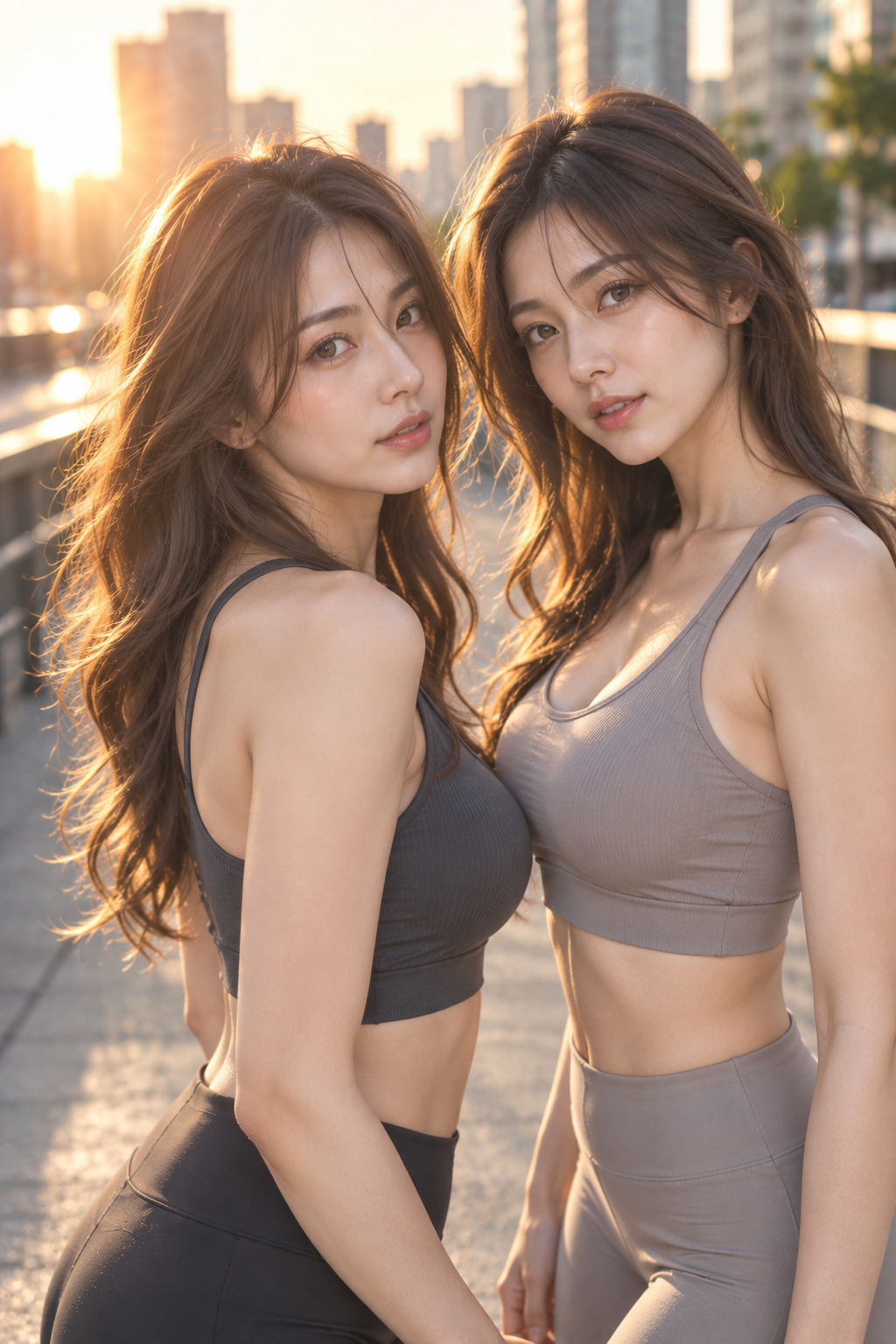
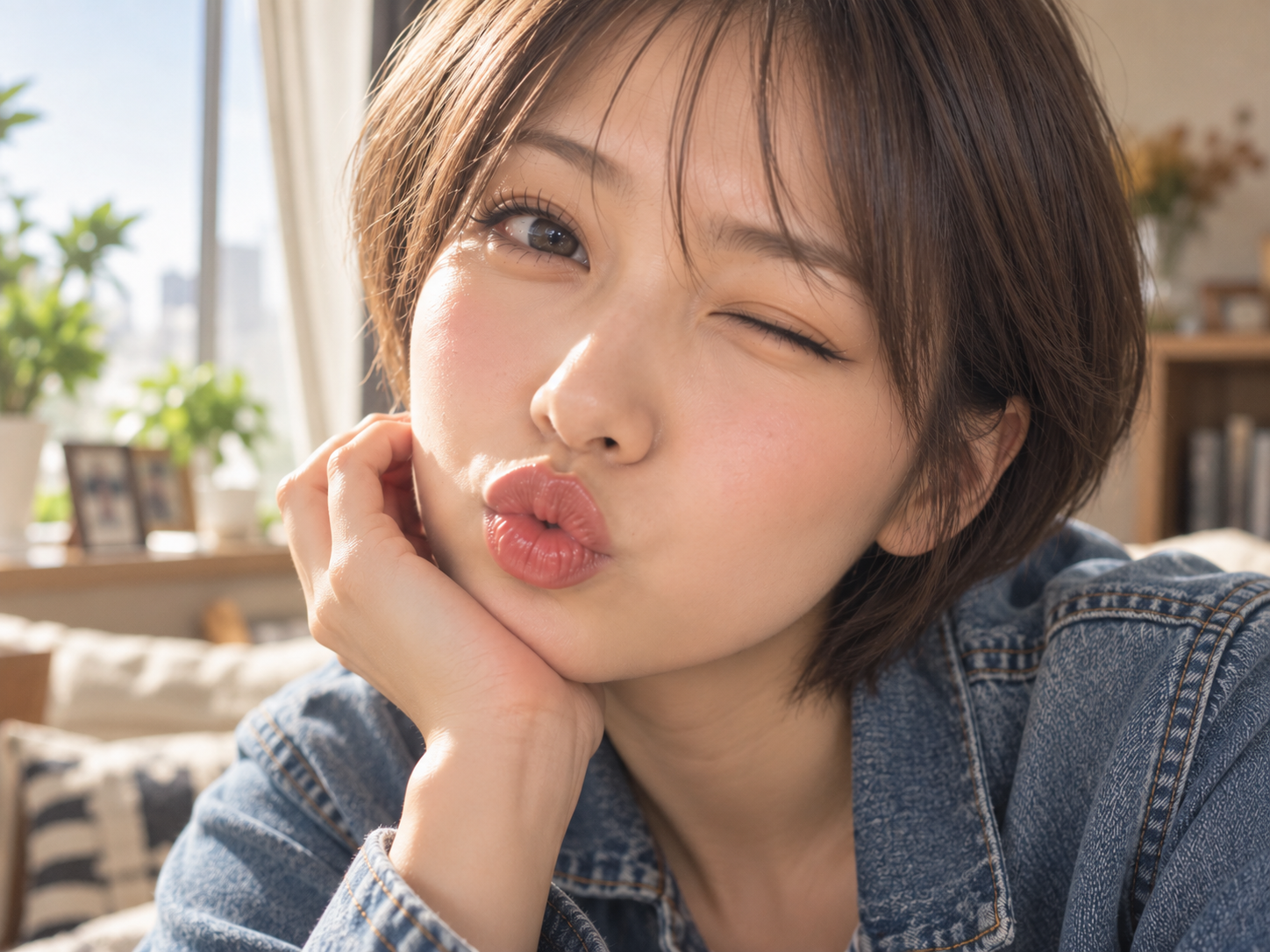
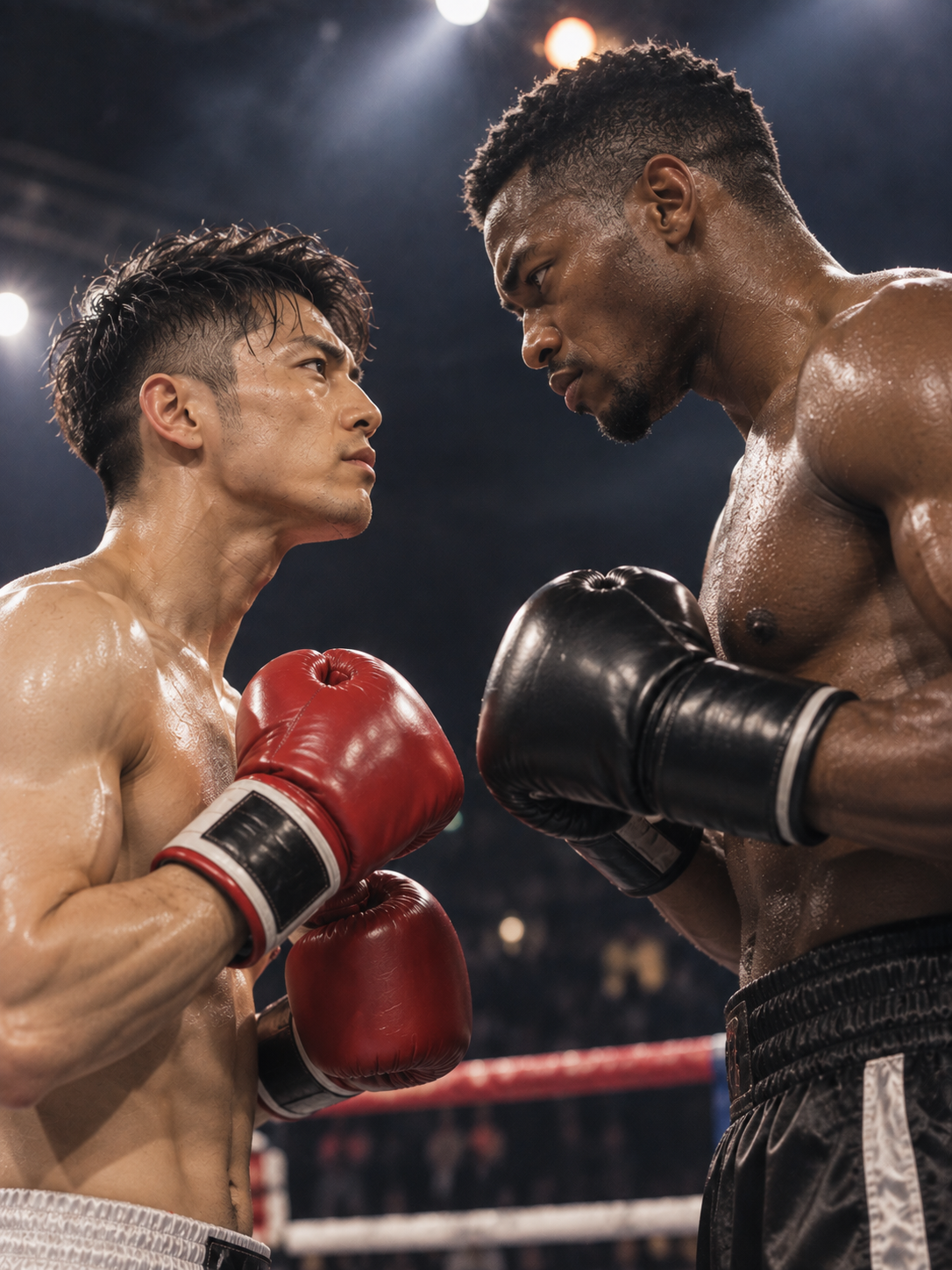
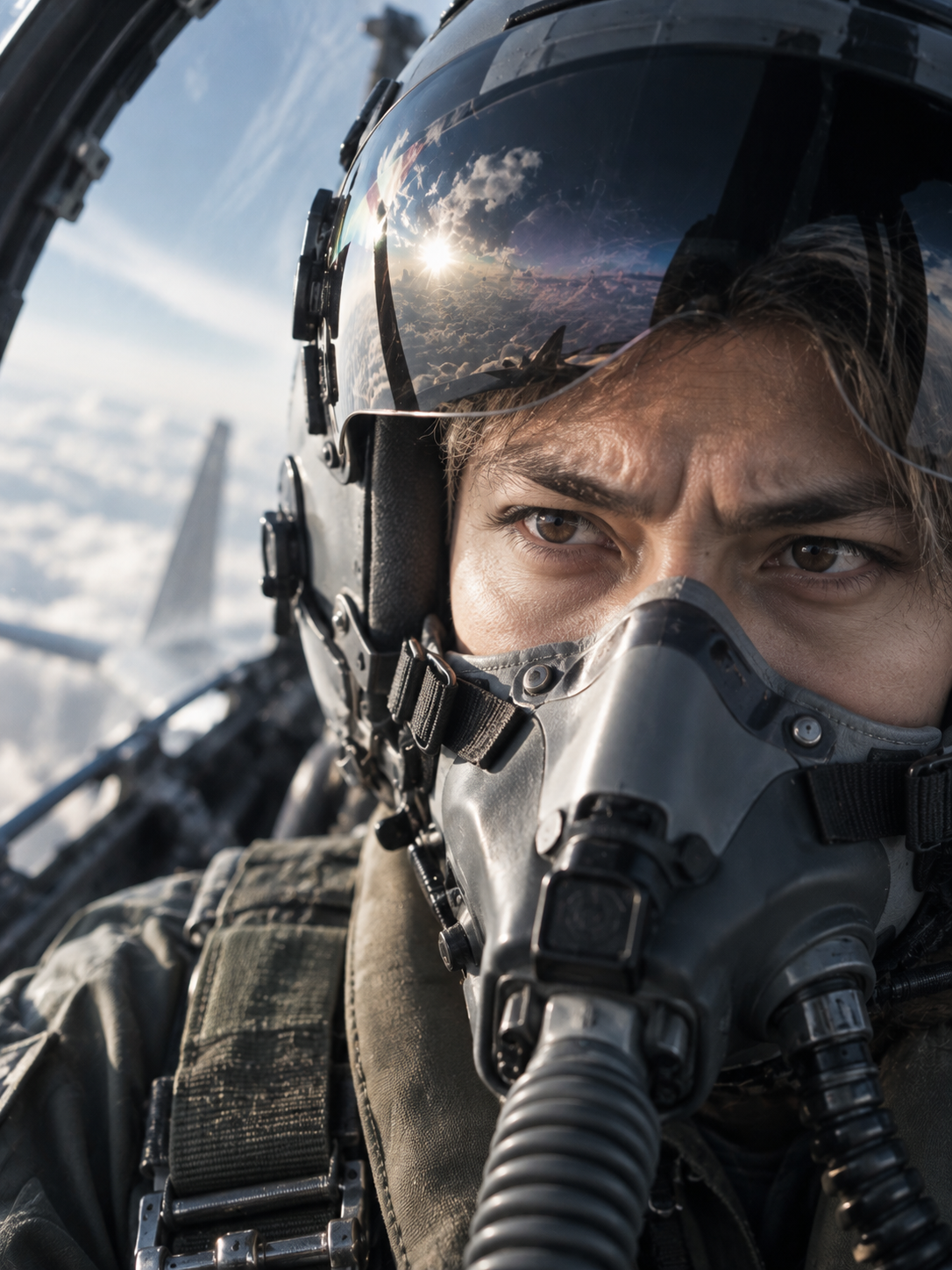
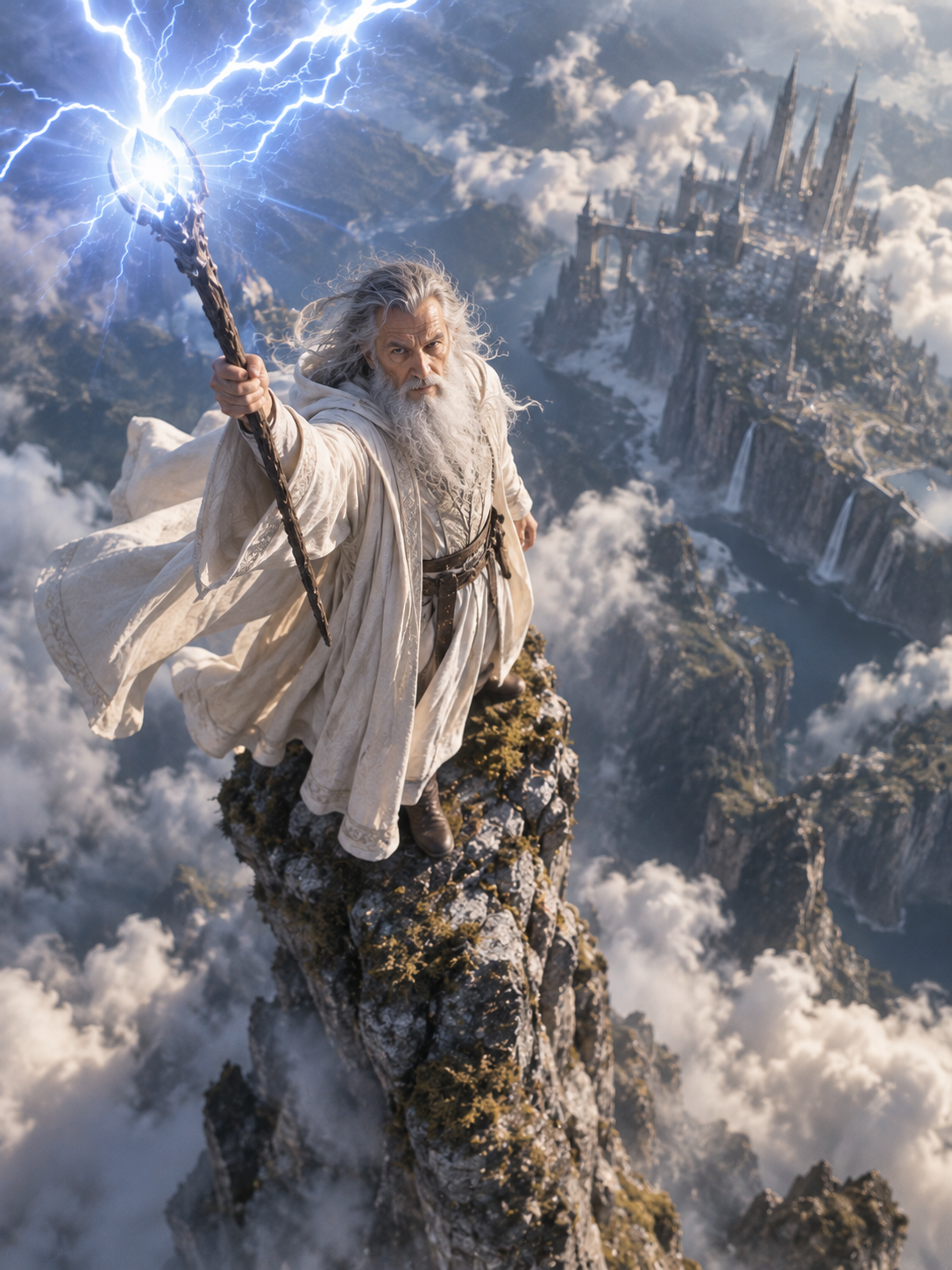
人数・年齢・人種・服装・場所・ポーズなどを変えるだけで、かなり違う雰囲気の人物画像を作れます。
どう自由入力してるんだろうと想像しながら見て下さいw
まぁ、やり始めると普通に時間溶けますw
今後も、実際に使ってみて「こんな指定もできた」というものがあれば、作例を増やしながら紹介していこうと思います。
AI画像は、詳しい人だけのものじゃなくなってきた
AI画像がすごいのは知ってるけど、「実際に使うのはめんどくさそう」「自分には関係ないかな」と思っている人も多いと思います。
でも、こういう部分を便利なツールで省いてしまえば、やることは選んでコピペするだけです。
画像生成そのものは、今後もっと簡単になっていくと思います。
ただ、AIに「どんな画像を作ってほしいのか」を伝える必要があるのは、これからも基本的には変わらないと思っています。
だからこそ、その面倒な部分を少しでも減らせたら、もっと気軽にAI画像を使える人が増えるんじゃないかなと。
僕自身、こういう便利ツールを作るのが結構好きなので、また実際に使ってみて改善したところがあれば記事にしていこうと思います。