AIの画像生成、かなり進化してきましたよね。
でも、まだ実際に使ったことがない人や、「AIで画像作れるのは知ってるけど、なんか難しそう」と思っている人も結構いると思います。
僕自身、AI画像生成は、いろいろなサービスを試してきました。
・Stable Diffusion
・Midjourney
・Leonardo AI
・Adobe Firefly
・Canva
・Bing Image Creator
ただ、今回はこういった画像生成専用サービスを使いこなす話ではありません。
もっと身近な、ChatGPTやGeminiなど、普段使っているAIで人物画像を作るときの話です。
AIに画像を作ってもらうには、まず文字で説明する
AIに「こんな画像を作って」とお願いするときは、基本的に文字で内容を伝えます。
この指示文のことを「プロンプト」と言います。
例えば、こんな感じ。
リアルな実写系で、広いリビングでソファーに座っている女性、髪型は肩までのボブスタイルで色はダークブラウン、白いシャツに片手にはマグカップを持っていて、肩から振り返りのポーズ、季節は冬でベージュのニットを着ている。
これを、そのままChatGPTの画像生成モードで貼り付けて出てきた画像がこちら。
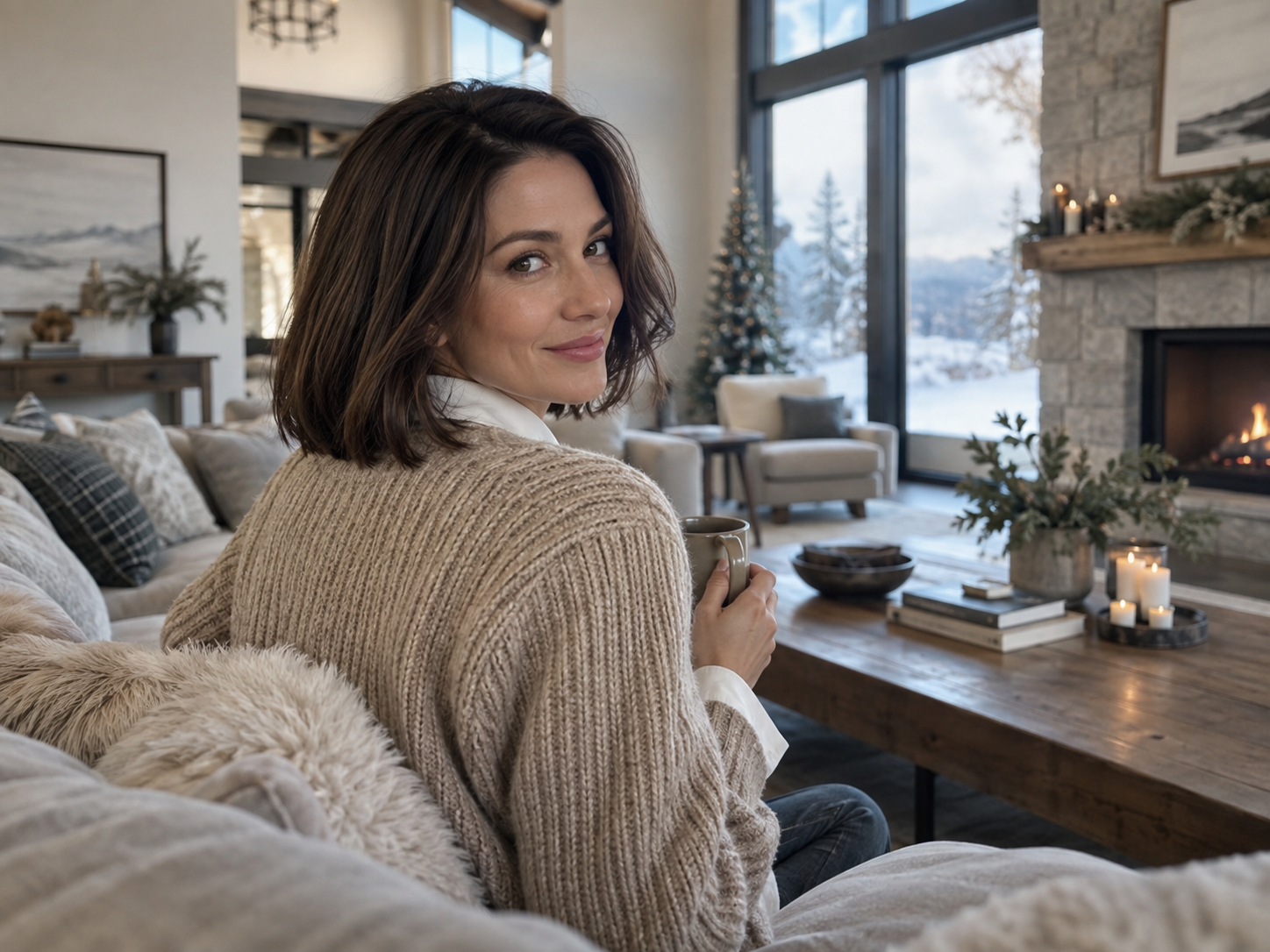
え、外国の方ですか?www
てっきり日本人っぽい女性が出てくるだろうと思ってたら、いきなり変化球が飛んできましたねw
でも、ベージュのニットと白シャツを重ねていたり、マグカップを持っていたり、この辺はちゃんと反映されています。
何が言いたいかというと、文字だけで「頭の中にある画像」をそのまま伝えるのって、結構むずかしいんですよね。
ある程度はAIが補ってくれるんですけど、その補い方が自分のイメージと同じとは限りません。
少し条件を足すだけで、かなりイメージに近づく
では、さっきのプロンプトに、これを足してみたいと思います。
「日本人の20代後半の女性」
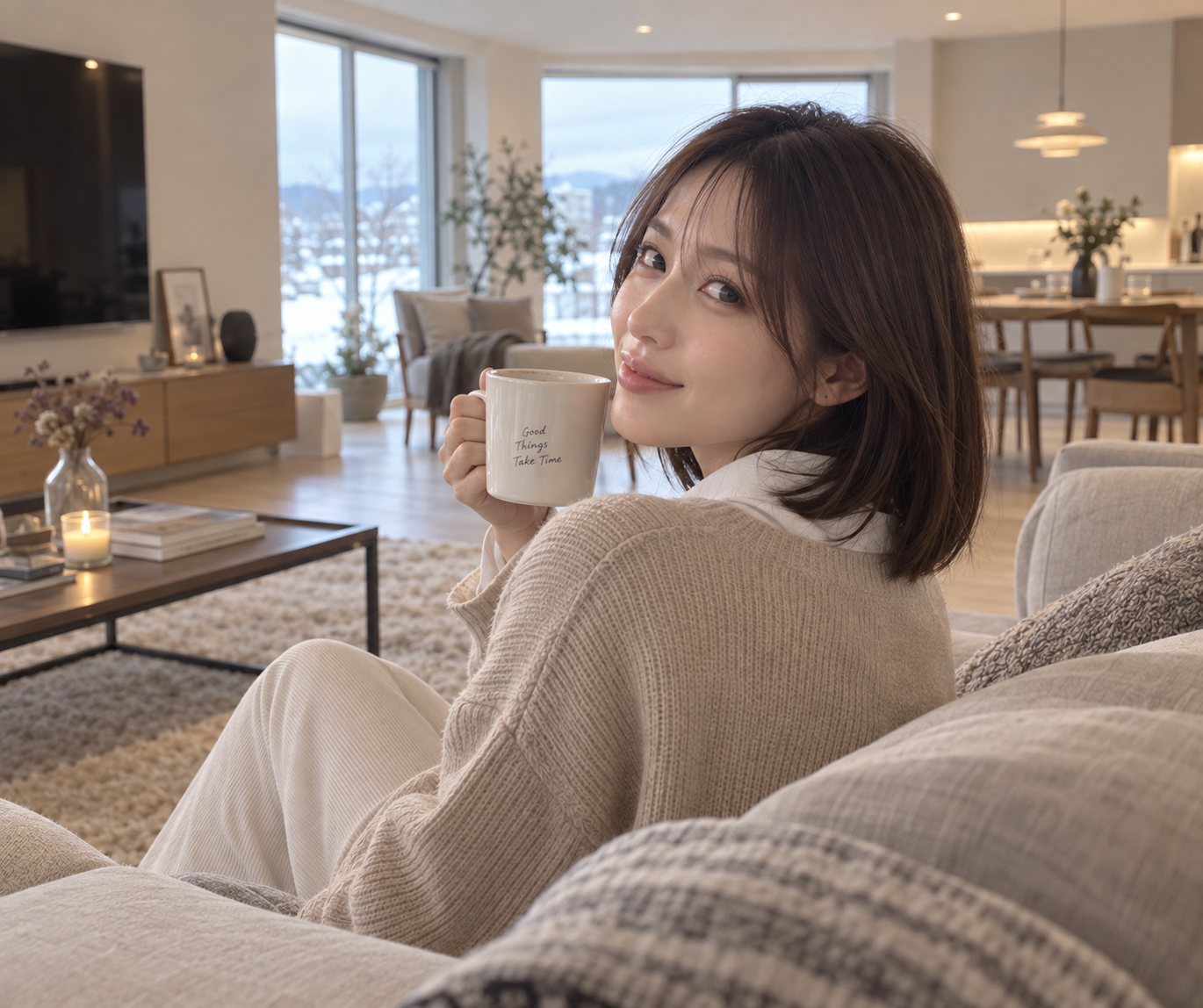
リアルな実写系で、日本人の20代後半の女性、広いリビングでソファーに座っている女性、髪型は肩までのボブスタイルで色はダークブラウン、白いシャツに片手にはマグカップを持っていて、肩から振り返りのポーズ、季節は冬でベージュのニットを着ている。
すると、こんな感じになりました。
よかったら、みなさんもご自身のAIアプリに、プロンプトを丸々コピペしてみて下さい。
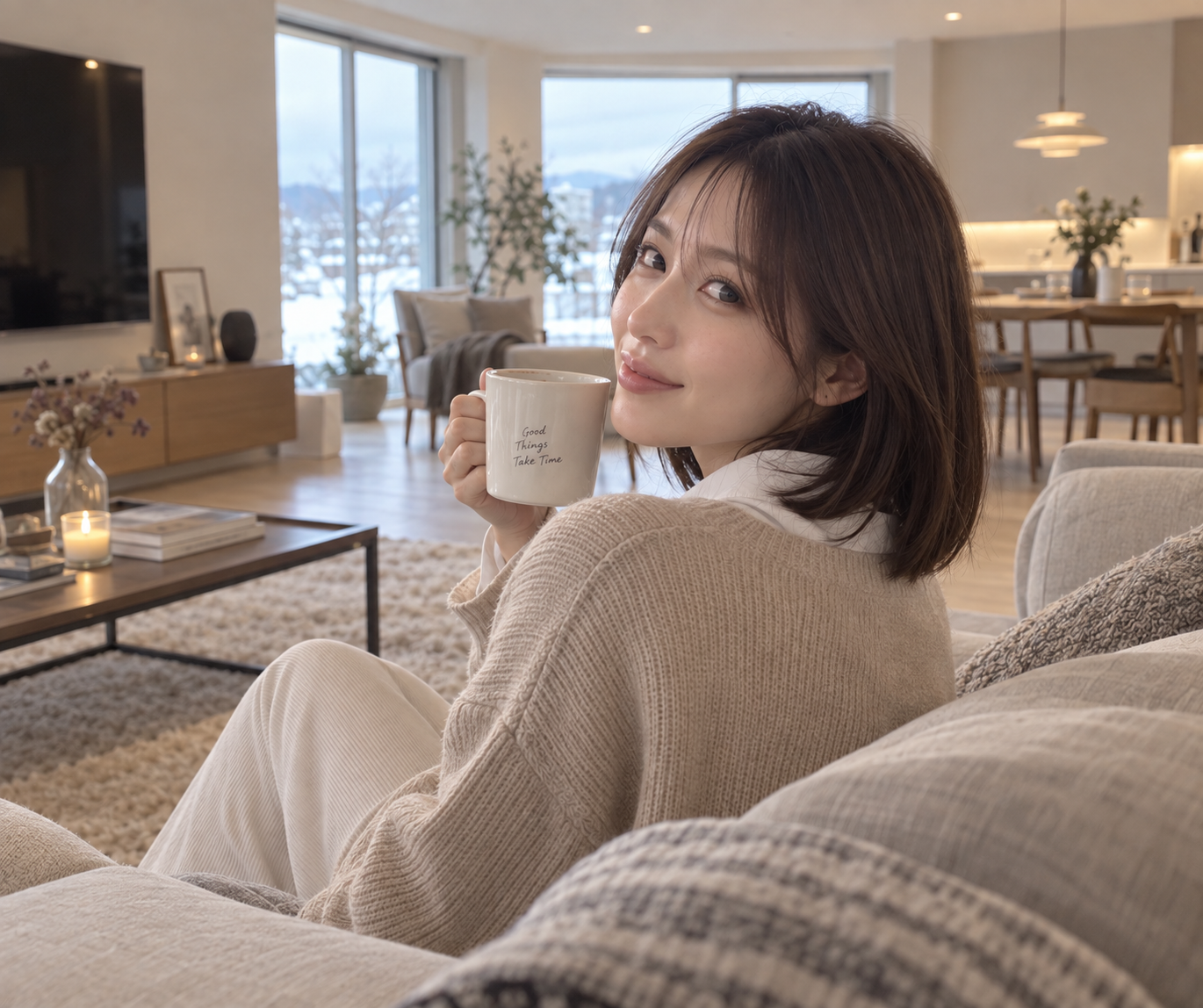
今回は、だいぶ自分が思っていた感じに近づきました。
みなさんは先ほどのプロンプトを読んで想像していた画像は、どんな感じだったでしょうか?w
人物画像は、指定する項目がかなり多い
例えば、性別、年齢、髪型、髪色、顔の雰囲気、表情、ポーズ、視線、体型、服装、全身か上半身か、カメラの距離、構図、背景、季節、光の感じなど。
細かく指定すればするほど、自分のイメージには近づきやすくなります。
ただ、毎回これを全部文章で考えるのは、正直めんどくさいです、、、
最近のAIは、短い指示でもかなり作れる
もちろん、最近のAIはかなり賢くなっているので、毎回長文を書かなくても画像は作れます。
例えば、これだけ。
リアル実写に近い雰囲気で、オフィスでスーツ着て資料に目を通す男性の画像を作って。
これでも、ここまで作ってくれます。
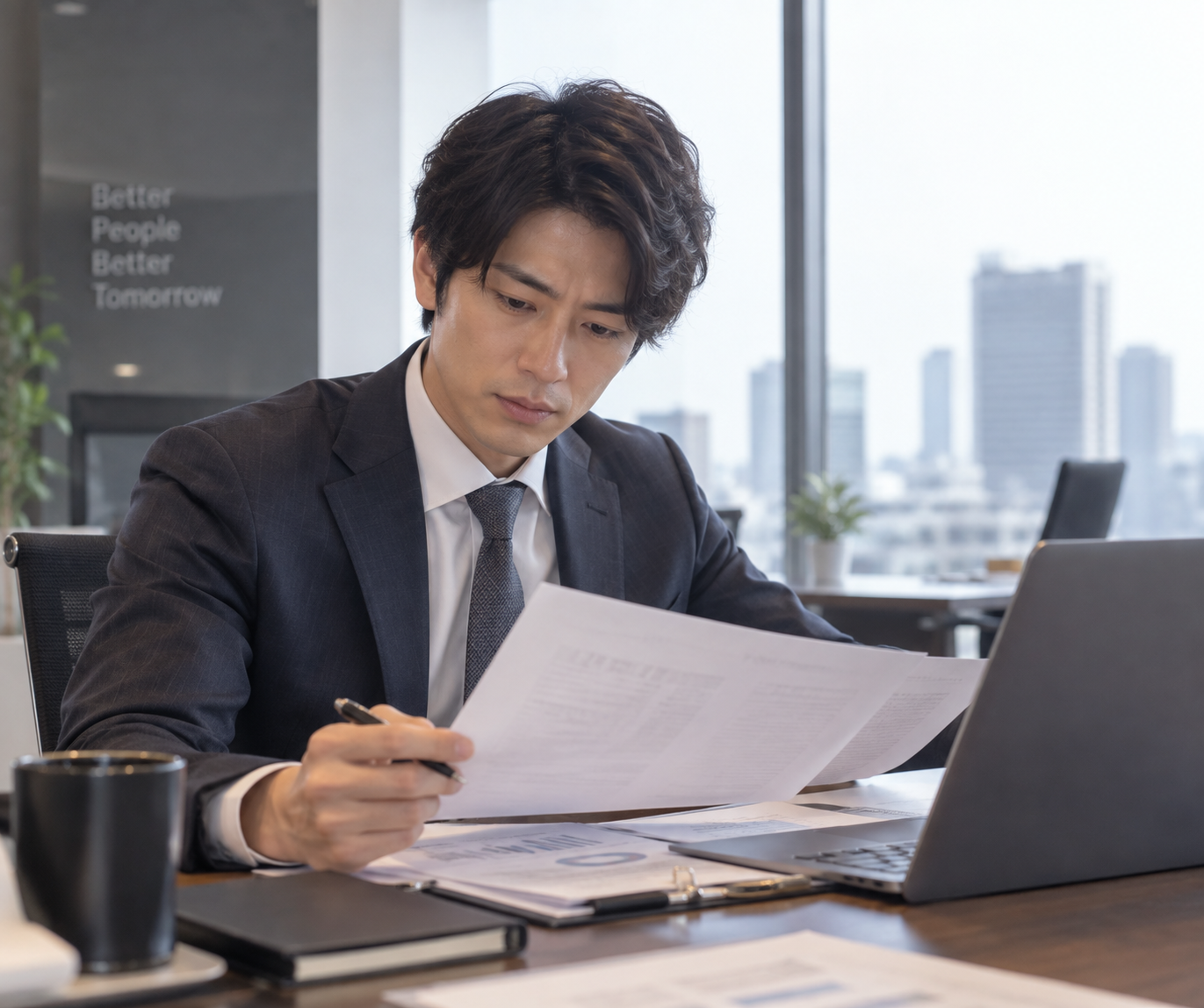
1枚、2枚作るだけなら、これで全然問題ないと思います。
今のAIなら、短い文章でも1発目から結構いいクオリティが出ます。
ただ、何枚もアイデアを出して比べたいときや、「もう少し大人っぽくしたい」「構図を変えたい」「季節感を変えたい」となると、そのたびに文章を直す必要が出てきて、結構大変なんですよね。
しかも、頭の中では「こんな感じ」とイメージできていても、それを毎回ちゃんと文章にするのが意外と難しいです。
少しだけ雰囲気を変えたいだけなのに、どこをどう書き換えればいいのか迷ったり、条件を足しすぎて逆に思っていた画像から離れてしまったり。
プロンプトを修正して生成して、今度はここが違うからまた書き直して、また生成して。
1回ならまだいいんですけど、これを何パターンも試していると、画像を作る時間より文章を考えている時間のほうが長くなってきますw
まぁ、なんせ、この細かい修正の繰り返しが地味に時間を取るんですよね。
手間をかけないために、人物専用の生成ジェネレーターをExcelで作ってみた
そこで、毎回文章を考えるのが面倒だったので、Excelで人物生成ジェネレーターを作ってみました。
使い方はかなりシンプルです。
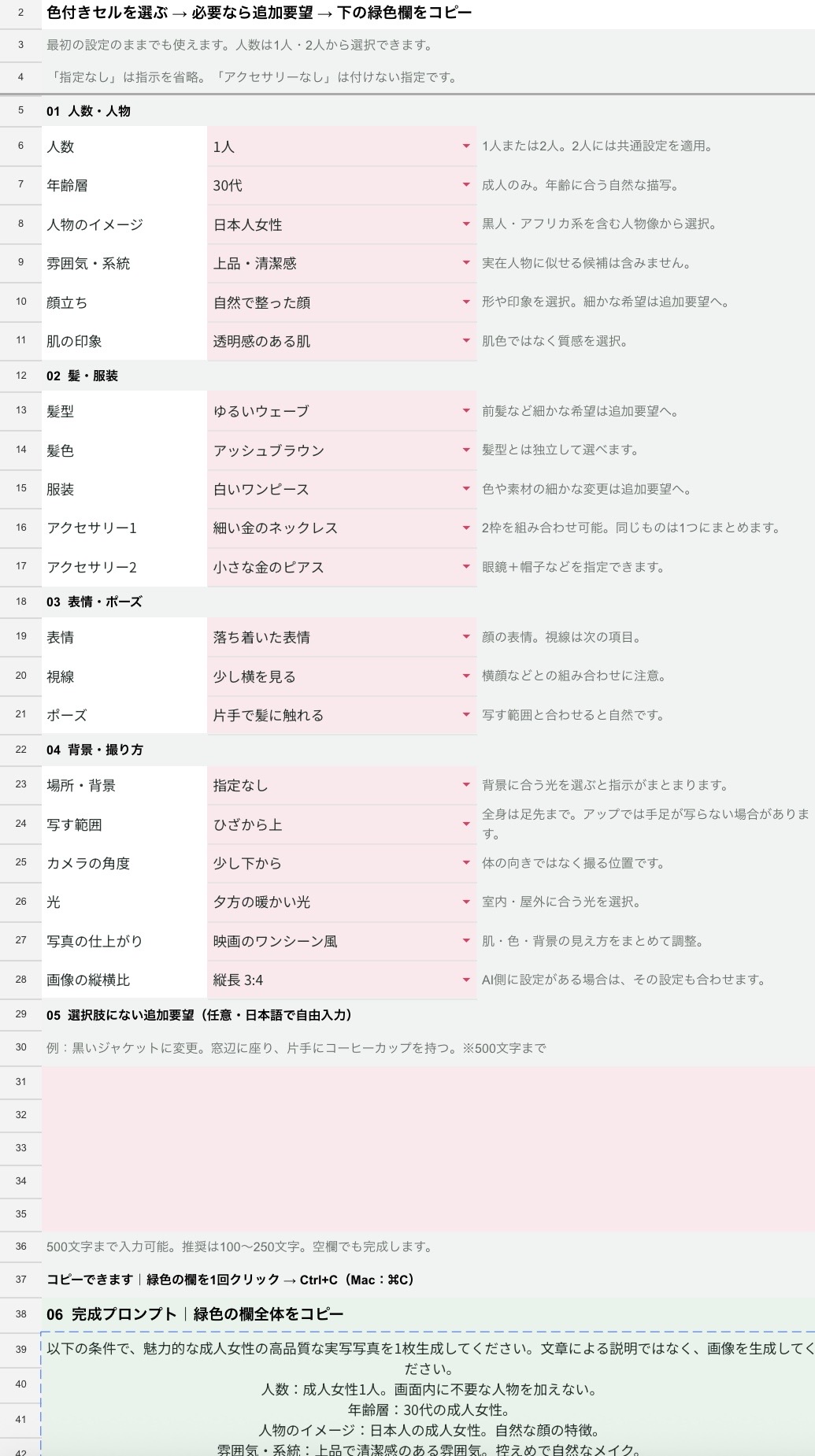
選ぶ → コピペする → 画像完成
ピンク色の部分はプルダウンになっていて、年齢や髪型、髪色、表情、服装、ポーズなどを上から順番に選んでいきます。
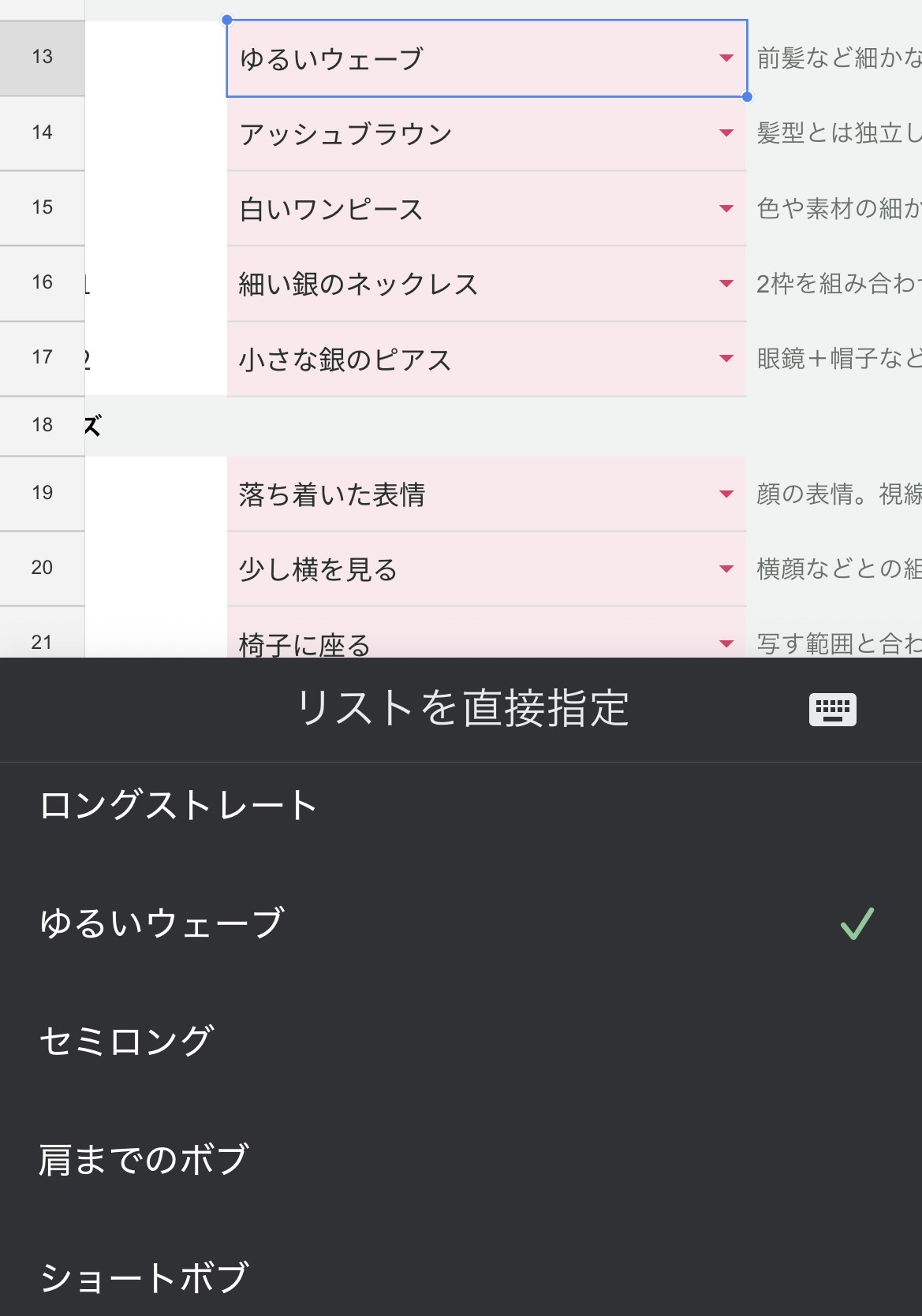
その下にある大きなピンク色の部分は自由欄です。プルダウンだけでは足りない要望があれば、ここに日本語でそのまま自由に入力できます。
そして1番下の緑色の部分に、選んだ内容と自由欄の内容をまとめたプロンプトが自動的に反映されます。
あとは、その緑色の部分をコピーしてAIに貼り付けるだけ。
僕自身が「こういうの欲しいな」と思って作ったので、操作はできるだけ単純にしました。
女性版と男性版をわけて、男女での選択肢も分けました
ジェネレーターは女性版と男性版に分けています。わかりやすいように色味も少し変えていて、男性版では女性版で使わない選択肢は省き、その代わりに男性向けの選択肢を用意しています。
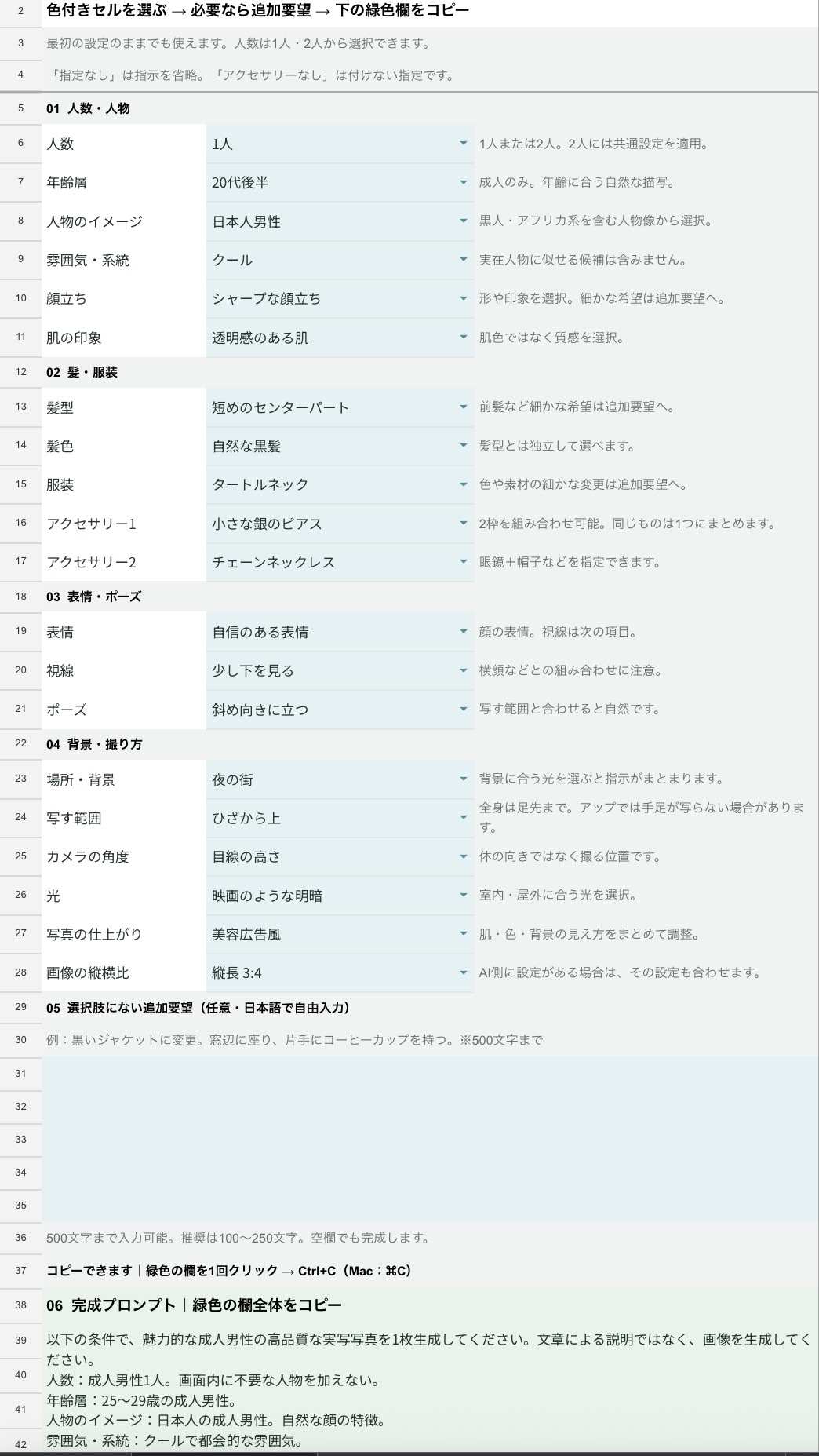
年齢や髪型、髪色、顔の雰囲気、服装、表情、視線、ポーズなど、人物画像を作るときによく使う項目は最初からかなり入れました。
毎回ゼロから文章を考える必要がないので、「今日はこの髪型にしてみよう」「次は表情を変えてみよう」みたいに、条件を変えながらいろいろ試しやすくしています。
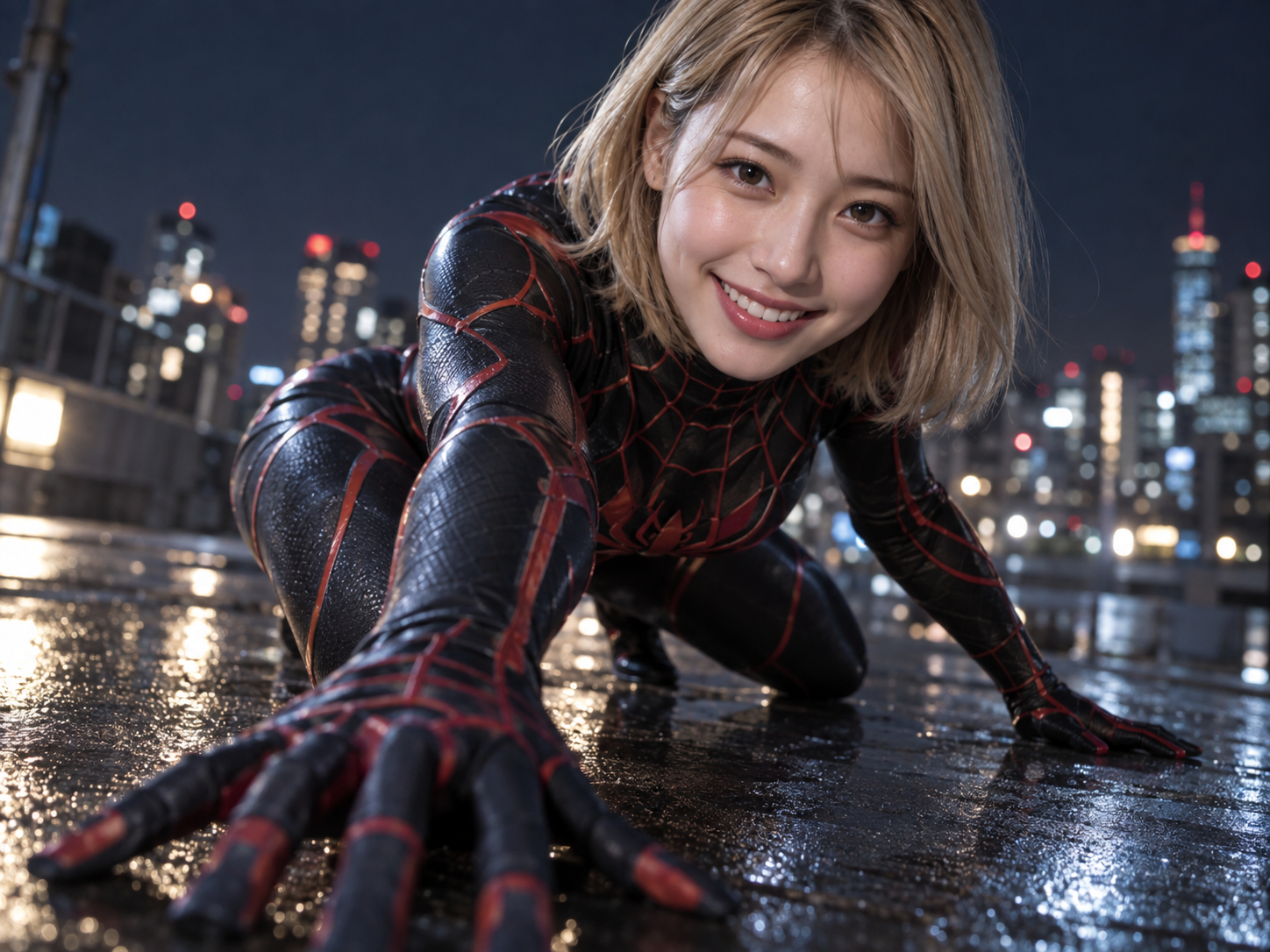
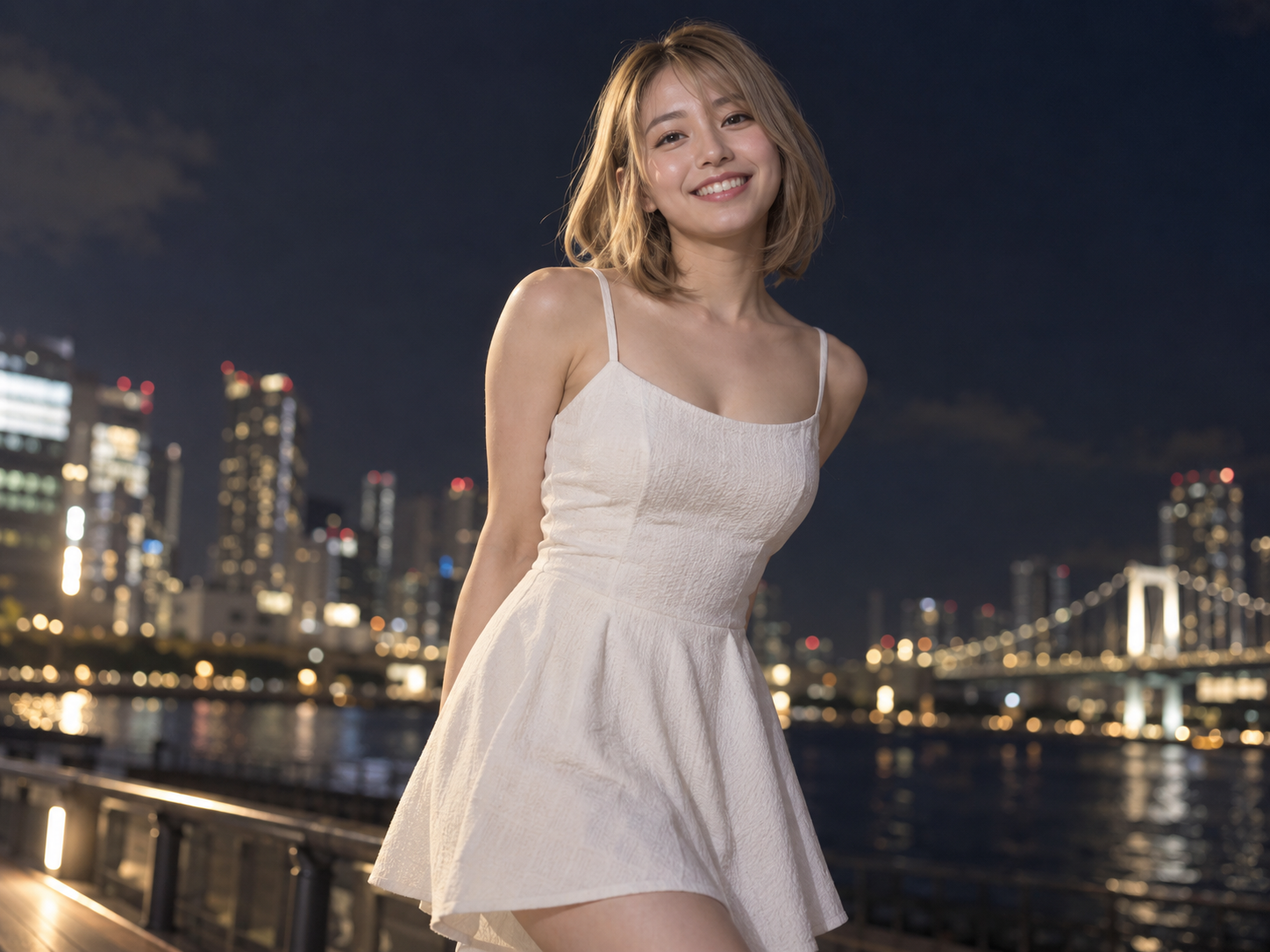
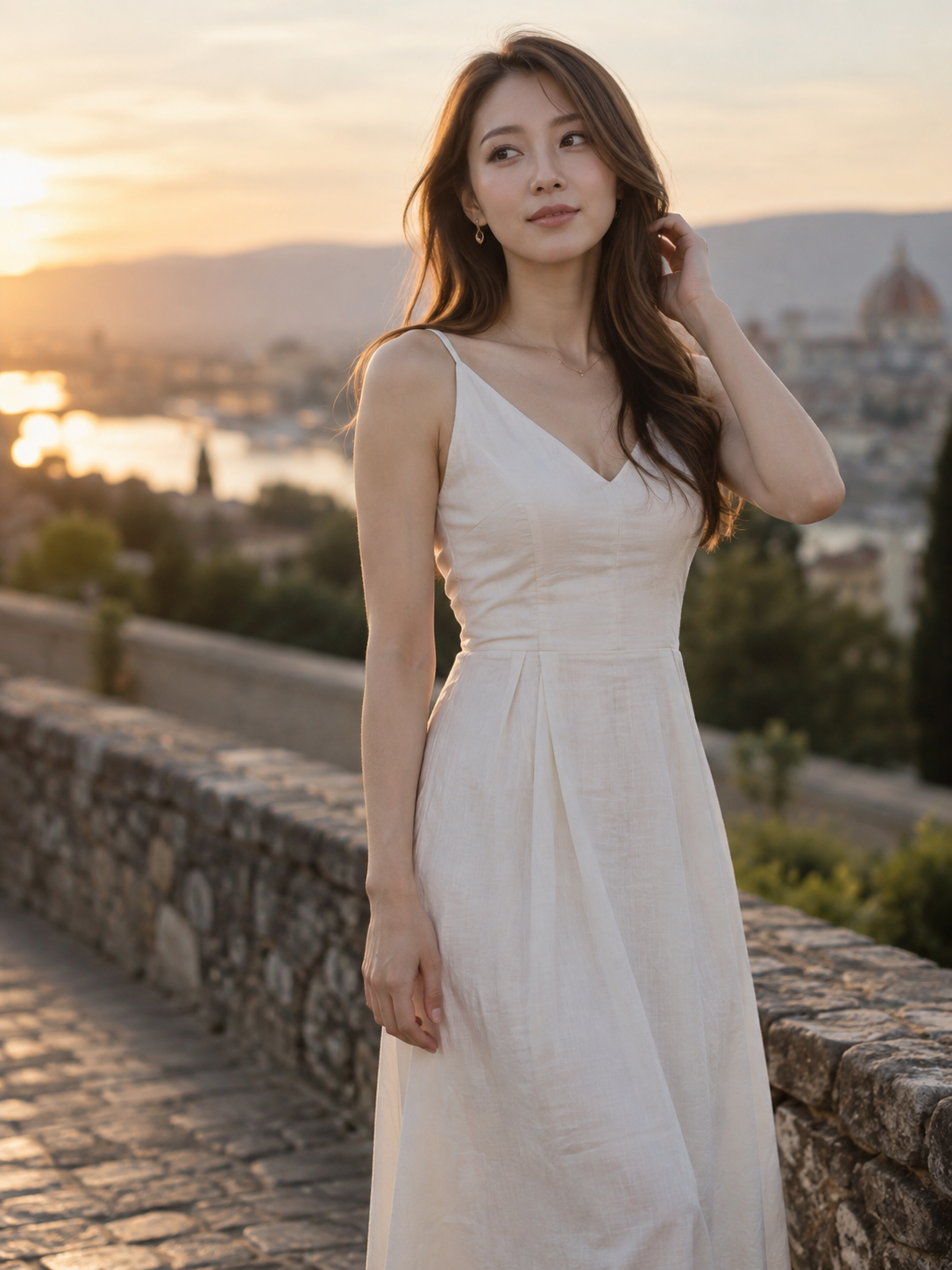
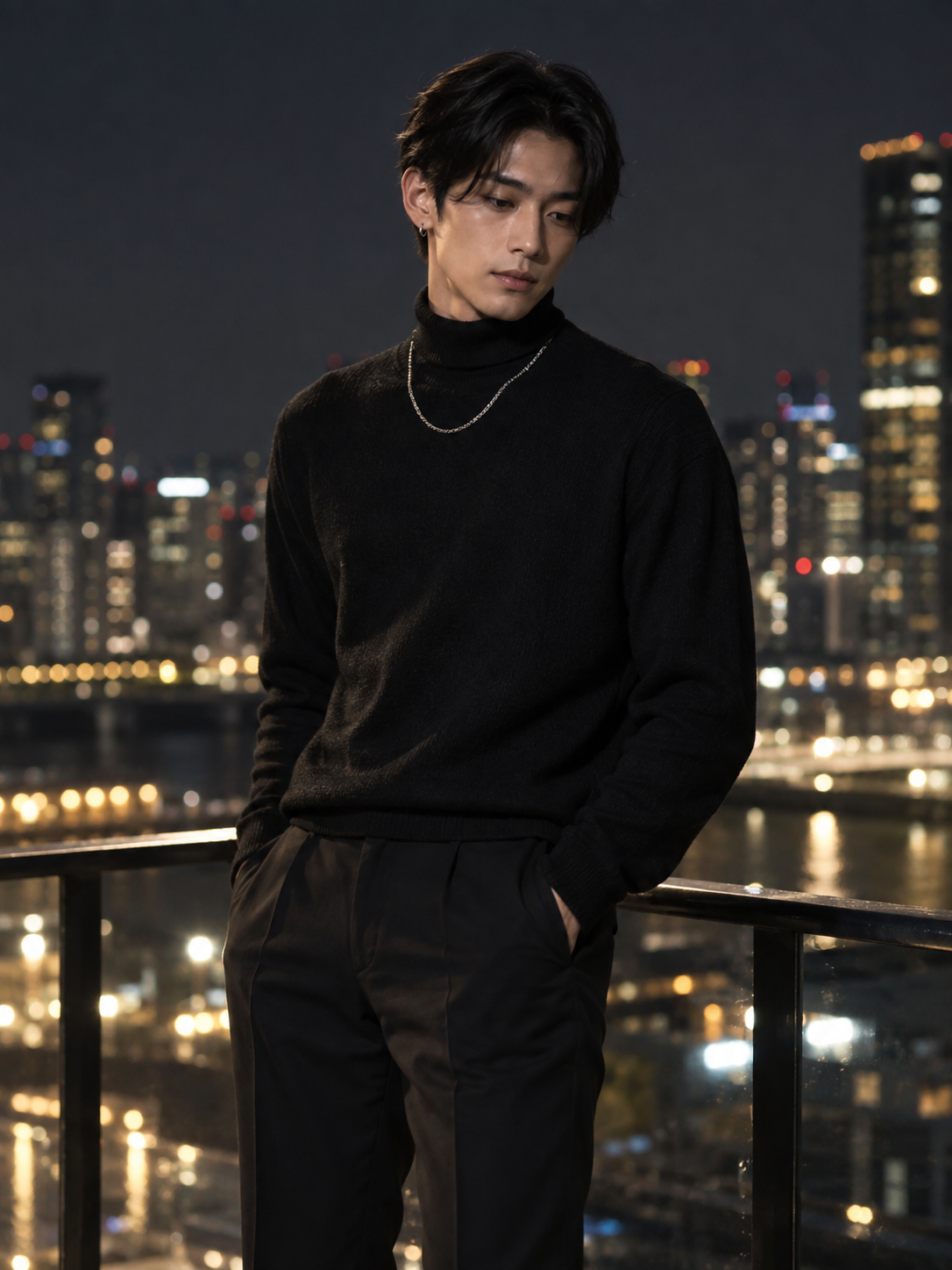
いまジェネレーターに選択されているプロンプトをそのままコピペして生成された画像が、この2つです。
主要なAIで動作確認してみました
このジェネレーターで作ったプロンプトは、ChatGPT、Gemini、Perplexity(パープレキシティ)、Grok(グロック)で実際に動作確認しています。
どれか1つのAI専用というわけではなく、普段使っているAIにそのままコピペして使えるようにしています。
使ってみたい方へ
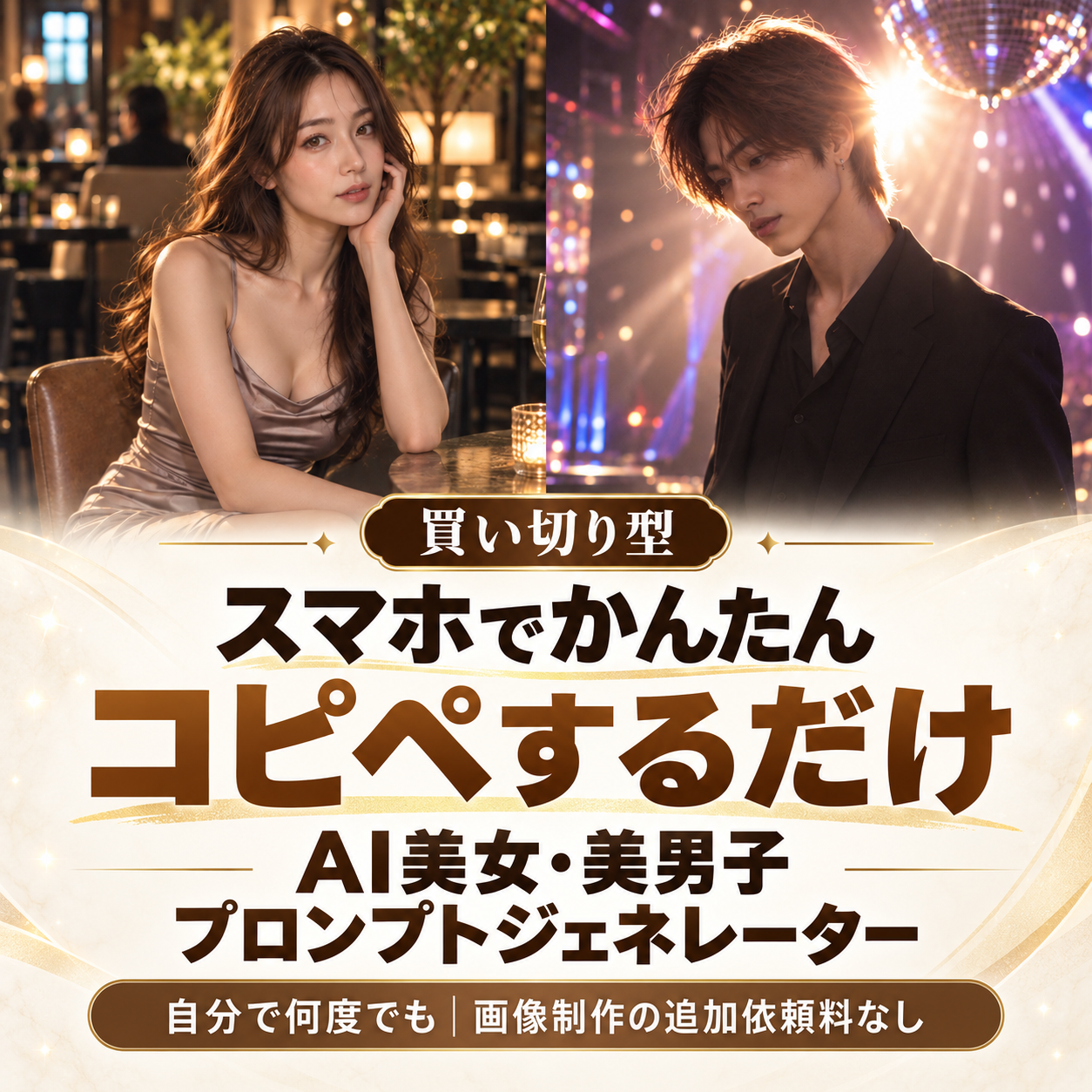
できるだけ迷わず使えるように、選んでコピペするだけのシンプルなジェネレーターにしています。ココナラに置いているので、興味のある方だけ見てみてください。
自由入力欄では、細かいこだわりまで追加できます
実は、この自由欄が個人的には一番おもしろい部分です。
自由欄は、ただ補足を書き足すための場所ではなく、プルダウンで選んだ内容よりも優先して反映されるようにしています。
なので、基本はプルダウンでサクッと決めつつ、「ここだけはこうしたい」という部分があれば、最後に日本語で追加しておけばOKです。
例えば、髪型でロングヘアを選んでいても、自由欄に「ポニーテールにして」と書けば、そちらの内容を優先してプロンプトに反映します。
細かいこだわりだけ後から足せるようにしているので、最初から全部を文章で考えなくていいのが、このジェネレーターの使いやすいところです。
プルダウンだけではできない細かい指定や、条件の上書きなど、かなり自由に使えます。
続編では実際の生成画像を見ながら詳しく紹介しています。