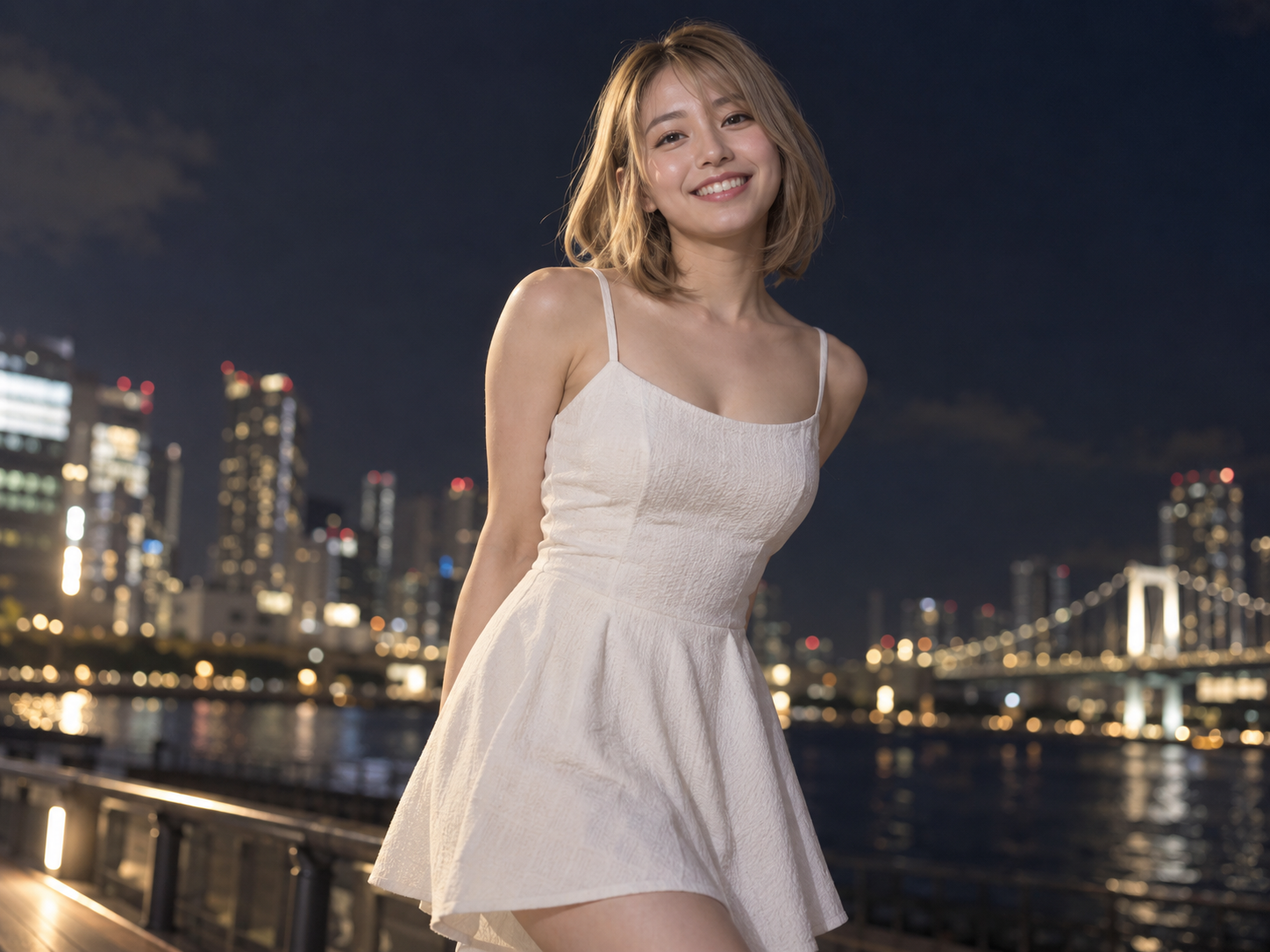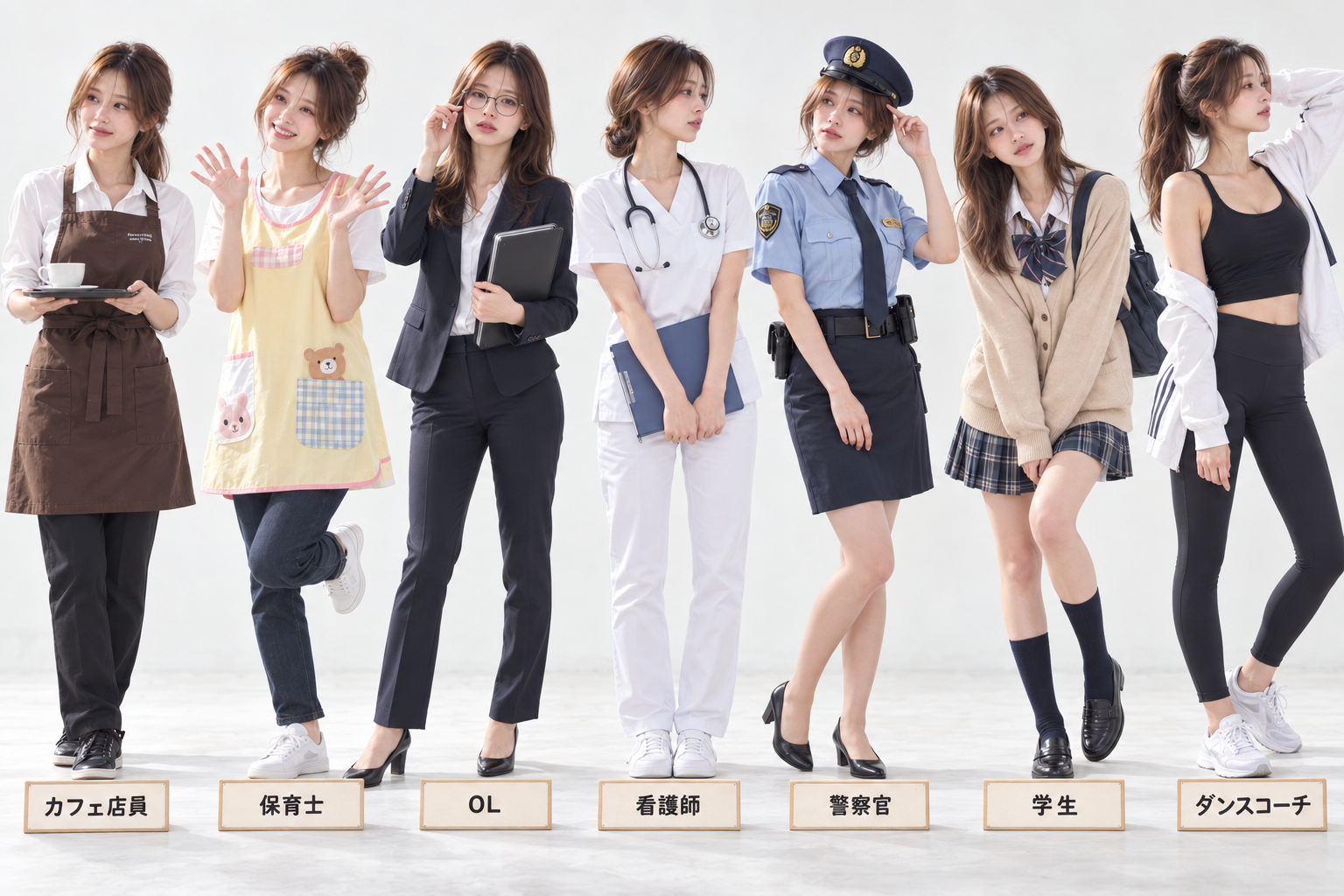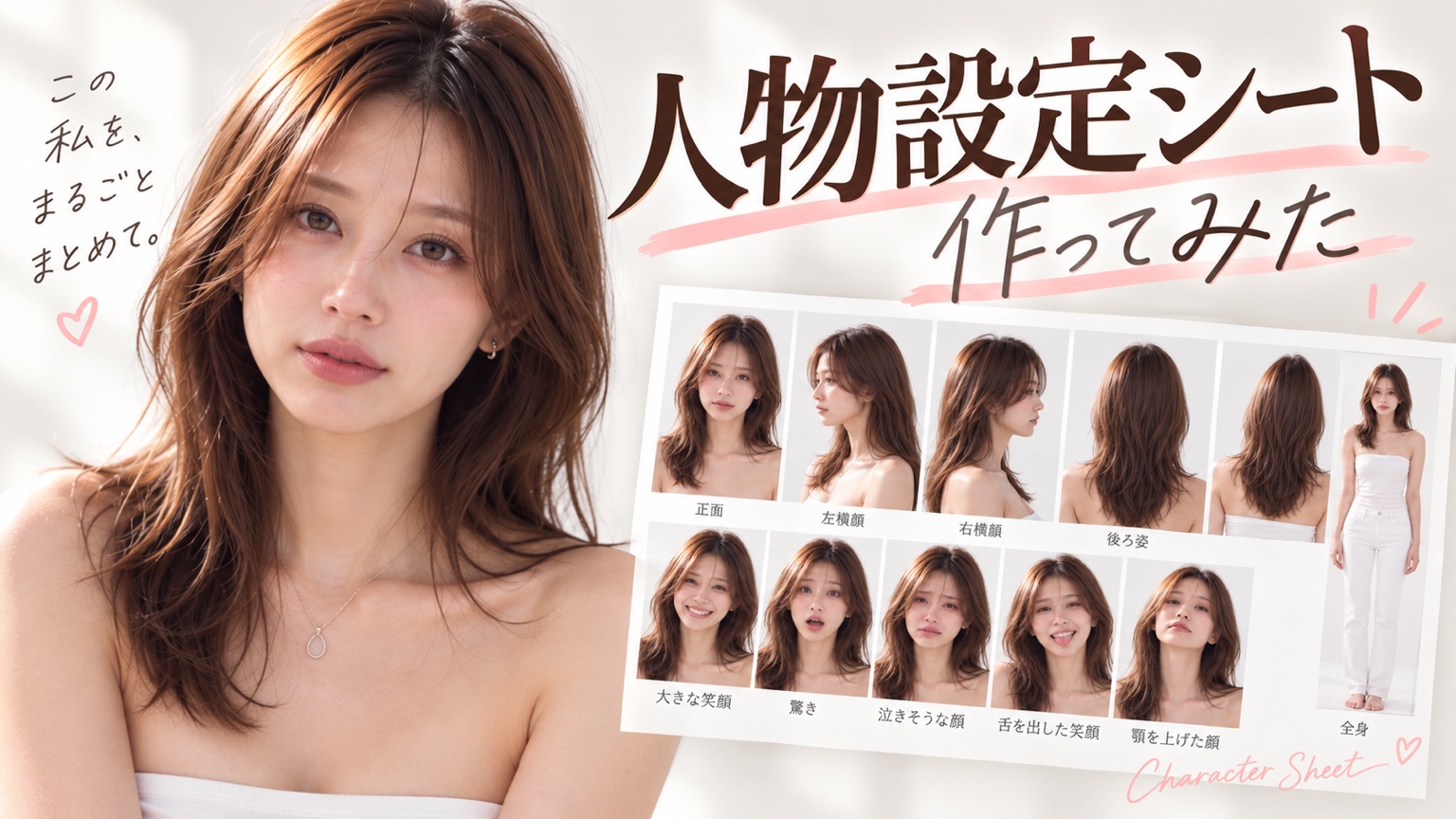
今回はこの人物の設定シートを作ってみようと思います。
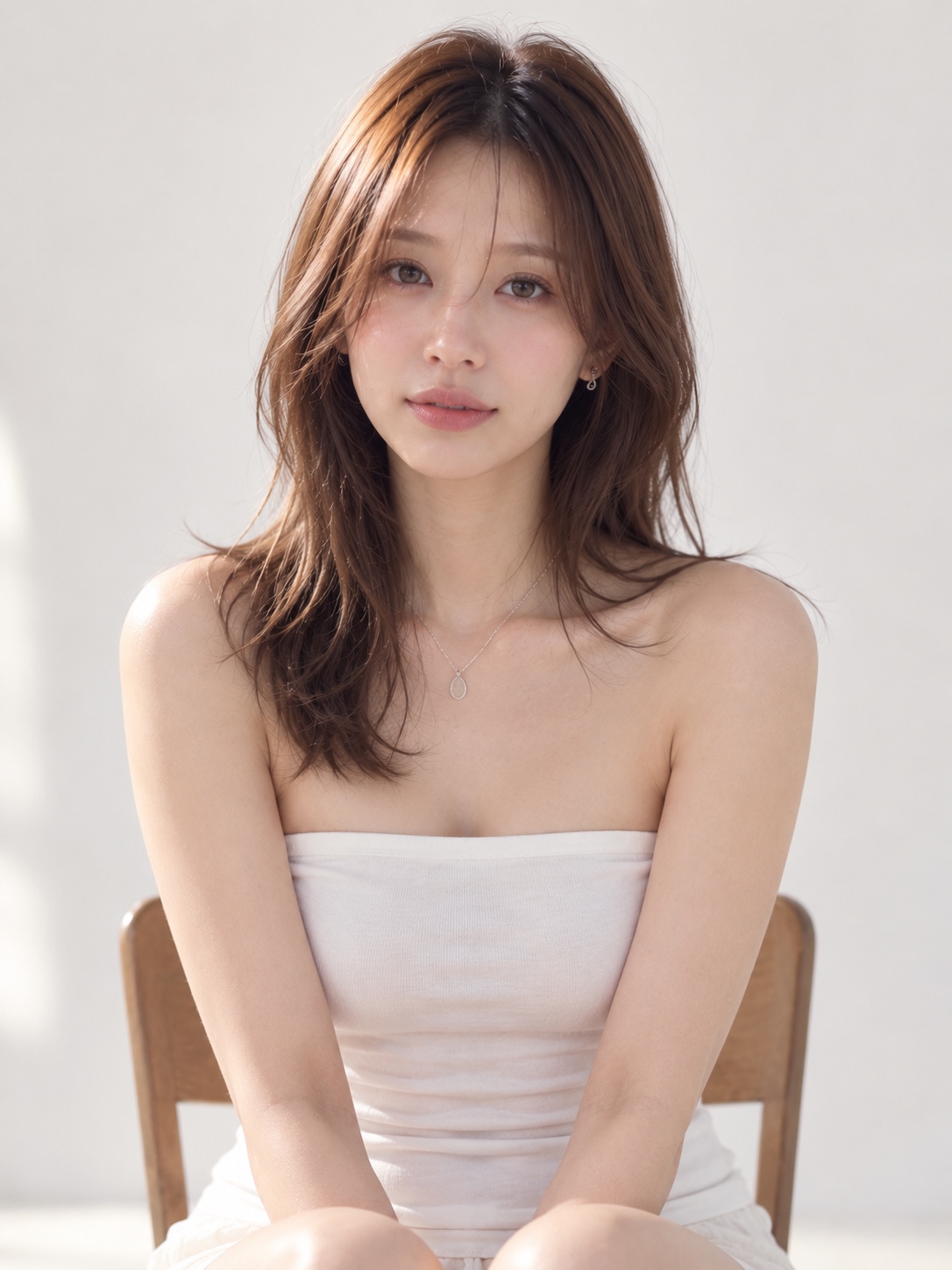
これは、前に紹介した人物画像ジェネレーターで生成したものです。
ChatGPTで気に入った人物ができたので、正面、横顔、後ろ姿、表情違いを1枚にまとめた「人物設定シート」を作ってみました。
これがあれば、同じ人物で服装やポーズを変えた画像も作りやすくなるはず。
そう思って始めたんですが、いきなりつまずきました。
「左横顔と右横顔」と書いているのに、両方とも同じ方向を向くんですよ。
指示を変えながら5回ほどやり直しても、なかなか直りませんでした。
そこで今回は、僕が実際に失敗した設定シートと、最終的にうまくいった指示をそのまま紹介します。
先に結論を書くと、人物設定シートは、欲張って角度を増やしすぎないことと、左右を別々の項目として書くことが重要でした。
ただし、設定シートを作れば人物を完全に固定できるわけではありません。この点も、記事の後半で説明します。
人物設定シートとは
人物設定シートとは、同じ人物やキャラクターの見た目を、複数の方向や表情から確認できるように1枚へまとめた資料です。
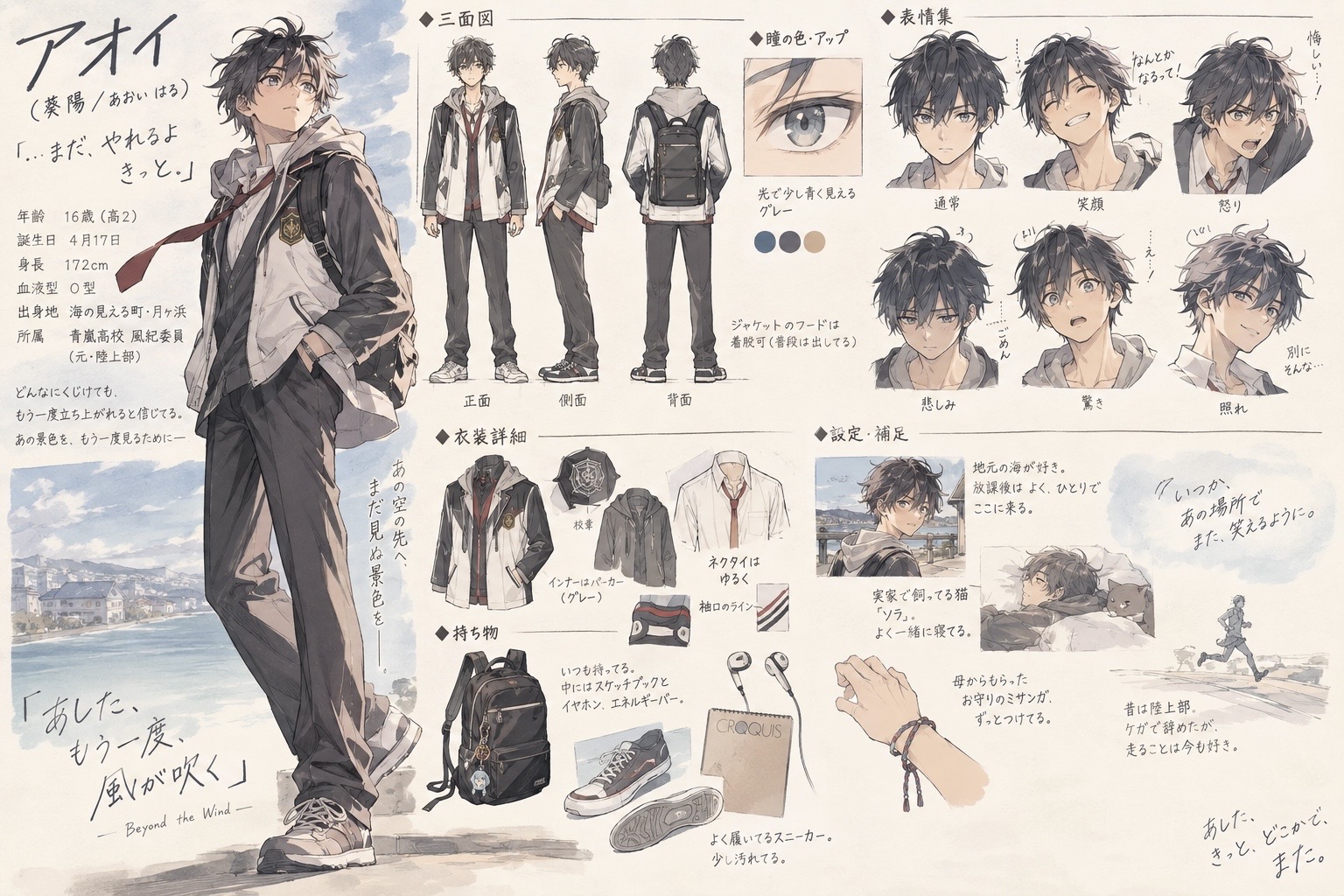
これは架空のキャラクターですが、「あ、こういう設定シート見たことある」と感じる人も多いと思います。
イラストやアニメなどで、キャラクターの顔、髪型、服装などを統一するために使われてきた方法らしいです。
AI画像でも、次のような画像を1枚にまとめておけば、別の画像を作るときの基準として使えます。
- 正面
- 左右の横顔
- 後ろ姿
- 全身
- 笑顔や驚きなどの表情違い
僕の場合は、元の人物の顔や髪型をなるべく変えず、別の服装や場面でも同じ人物として使うことが目的でした。
まずは元になる人物を用意する
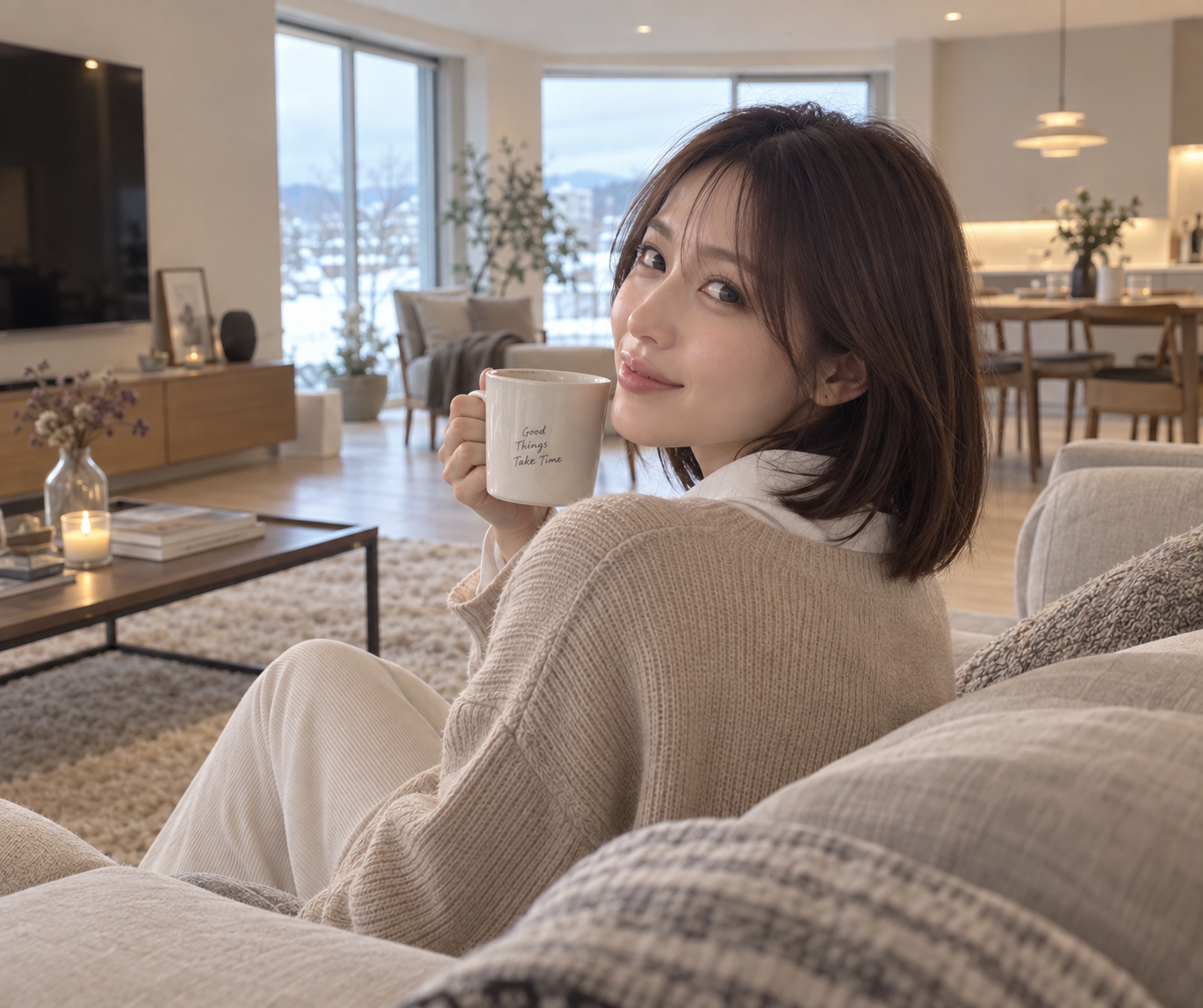
設定シートを作る前に、基準となる人物画像が必要です。
今回の元画像に近い人物を作るなら、例えばこのくらいの短いプロンプトから始められます。
架空の20代日本人女性。自然でやわらかな顔立ち、ブラウンのミディアムレイヤー、薄めのナチュラルメイク。白いチューブトップ姿で椅子に座り、正面からカメラを見る。明るい無地のスタジオ背景、自然光、実写風。目を大きくせず、肌と髪の自然な質感を残す。ここで使う画像が、今後作る人物の基準になります。顔が少し違う、髪型が納得できないという状態で進めると、その違和感も設定シートへ引き継がれます。
そのため、まずは「この人物を今後も使いたい」と思える画像を1枚作っておくのがおすすめです。
僕は、顔立ち、髪型、年齢層、服装、表情などを選ぶだけで人物画像用の指示文を作れるジェネレーターも用意しています。
人物づくりの指示文を一から考えるのが難しい場合は、先にこちらで元画像を作ってから、この記事の設定シート作りへ進むと分かりやすいです。
設定シート作成で最初に使ったプロンプト
最初は、正面、左右の横顔、斜め、後ろ姿、上半身、複数の表情を一度に入れようとしました。
実際に使ったプロンプトはこちらです。
添付した人物の設定シートを1枚作ってください。

顔立ちと髪型は変えず、同じ人物として再現してください。
正面、左右の横顔、斜め、後ろ姿、上半身を入れてください。

表情は、自然な笑顔、大きな笑顔、驚き、悲しみ、舌を出した笑顔、顎を上げた顔を入れてください。

すべて鎖骨が見える白いチューブトップを着せてください。
全身写真と顔の部品だけを拡大した画像は不要です。

目を元画像より大きくしたり、強調したりしないでください。
肌を過度にきれいにせず、元画像の質感を残してください。
髪の質感も変えないでください。

すべてを明るい無地の背景に、1枚の画像として見やすく並べてください。
文章だけを見ると、必要なことはかなり細かく書けています。
ところが、生成結果には問題がありました。
失敗例1:左斜めと右斜めが同じ方向を向いた
こちらが最初にChatGPTの通常のチャット側で作った設定シートです。
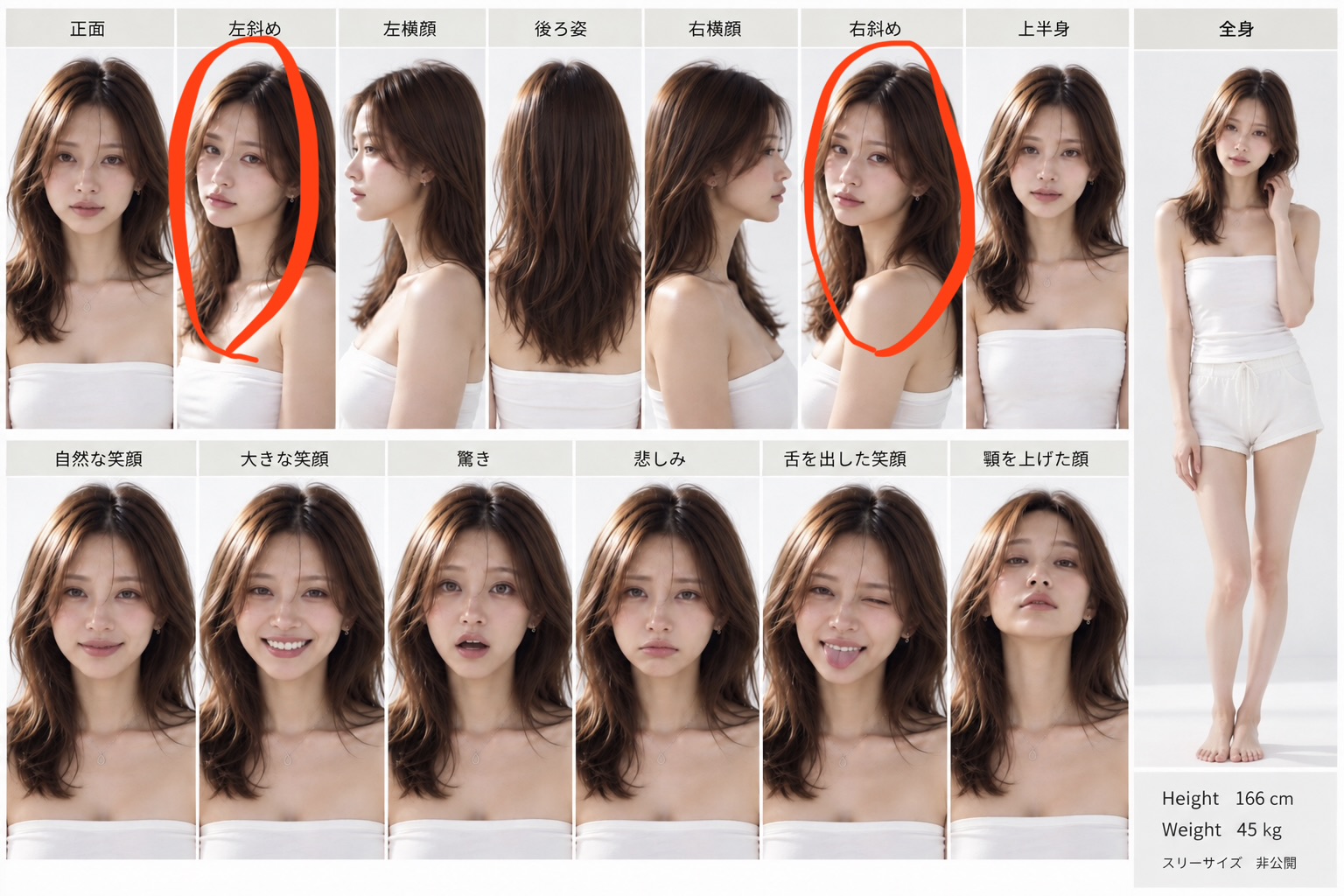
画像内には「左斜め」と「右斜め」と書かれています。
しかし、赤丸で囲んだ2枚を見ると、どちらもほぼ同じ方向を向いています。
左横顔と右横顔は反対方向になっているので、全体としては惜しい結果です。とはいえ、左右の斜め顔を資料として残す目的は達成できていません。
「斜めまで一度に入れたことで、指示が複雑になりすぎたのかもしれない」と考えました。
そこで、次は斜め顔をなくし、必要な角度を減らしてみました。
失敗例2:枚数を減らしても横顔が同じ方向になった
次は、正面、左横顔、右横顔、後ろ姿の4方向に絞りました。
項目を減らせば、今度こそ左右を正しく作れると思ったんですよね。
結果はこちらです。
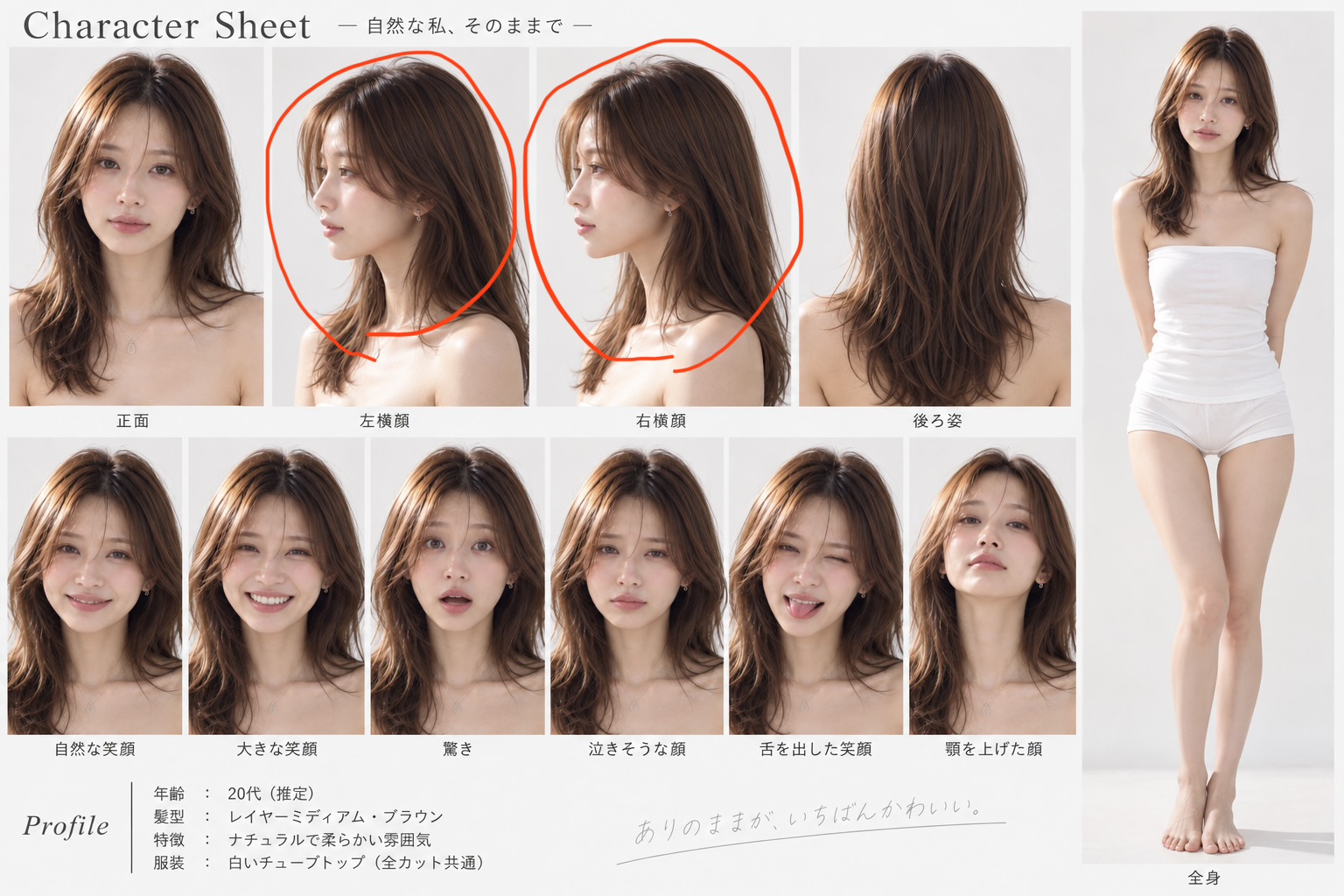
ところが、「左横顔」と「右横顔」が、また同じ方向を向いています。
しかも今回は、角度が似ているというより、ほぼ同じ横顔が2枚並んだ状態でした。
その後も、
- 左右で同じ方向を向かないでください
- 左横顔と右横顔は反対方向を向かせてください
- 左右の顔が同じ枚数になるようにしてください
- 左側から見た顔に偏らないようにしてください
などと書き方を変えながら、5回ほどやり直しました。
それでも、横顔や斜め顔が同じ方向になる問題は解消できませんでした。
Work側で作ったら1回で成功した
そこで、通常のChatGPT側ではなく、Work側で同じ作業を行いました。
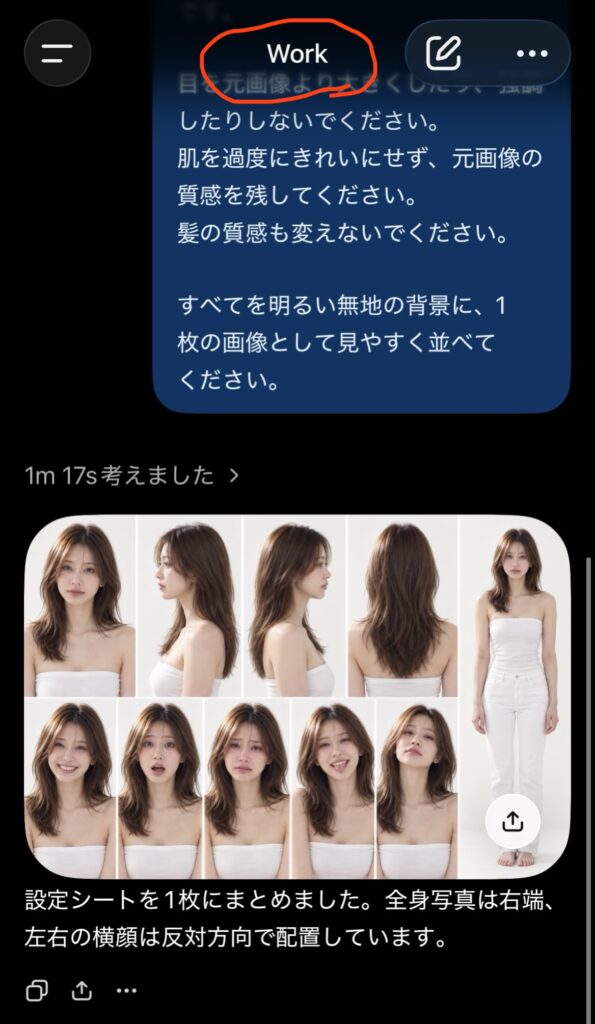
使ったプロンプトはこちらです。
添付した人物の設定シートを1枚作ってください。

顔立ちと髪型は変えず、同じ人物として再現してください。
正面、
左横顔、右横顔、
後ろ姿、を入れてください。

表情は、上記の5枚にない物だけ生成してください。
大きな笑顔、驚き、泣きそうな顔、舌を出した笑顔、顎を上げた顔の5枚です。

すべて鎖骨が見える白いチューブトップを着せてください。
全身写真は右端に置いて。
顔の部品だけを拡大した画像は不要です。

目を元画像より大きくしたり、強調したりしないでください。
肌を過度にきれいにせず、元画像の質感を残してください。
髪の質感も変えないでください。

すべてを明るい無地の背景に、1枚の画像として見やすく並べてください。
結果がこの画像です。
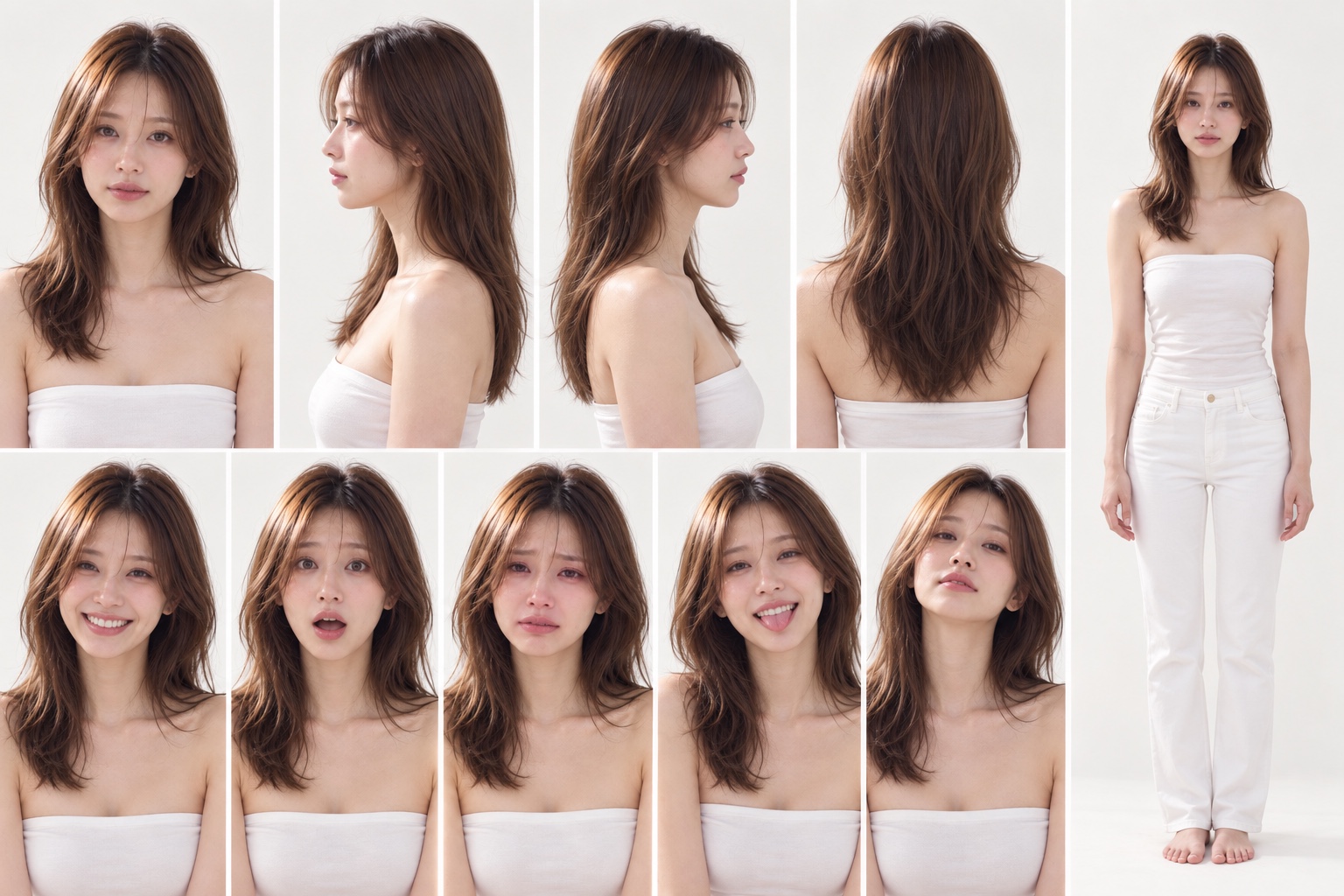
今回は、左横顔と右横顔がきちんと反対方向になっています。
正面、左右の横顔、後ろ姿が上段に並び、表情違いも下段に整理され、全身写真は右端に配置されました。
僕が今回試した範囲では、通常のチャット側で5回ほど直せなかった部分を、Work側では1回で生成できました。
Work側では、指定した方向になっているかを確認しながら処理できたことが、成功につながったと考えています。これは今回の結果による判断で、Workを使えば毎回必ず成功するという意味ではありません。
3枚を比べて分かったこと
今回の失敗と成功を比べると、人物設定シートを作るときは次の方法が有効でした。
1. 「左右の横顔」とまとめて書かない
「左右の横顔」ではなく、
左横顔、右横顔のように、別々の画像として書きます。
左右や方向が重要な場合は、ひとまとめにせず、1項目ずつ分けたほうが伝わりやすくなります。
2. 必要な角度を増やしすぎない
正面、左右の横顔、左右の斜め、後ろ姿、俯瞰、あおりなど、角度を増やすほど1枚の中が複雑になります。
まずは、次の4方向で十分だと思います。
- 正面
- 左横顔
- 右横顔
- 後ろ姿
斜め顔が必要なら、基本の設定シートが完成してから、別の画像として追加する方法もあります。
3. 角度と表情を分けて指示する
顔の方向と表情を同じ文章に詰め込まず、項目を分けます。
顔の方向:正面、左横顔、右横顔、後ろ姿

表情:大きな笑顔、驚き、泣きそうな顔、舌を出した笑顔、顎を上げた顔
これだけでも、どの画像を何の目的で作るのか整理しやすくなります。
4. 表情は方向別の画像と重複させない
成功したプロンプトでは、
表情は、上記の画像にないものだけ生成してください。と書きました。
正面画像と表情画像の役割を分けることで、同じような画像が何枚も作られるのを防ぎやすくなります。
5. 変えてほしくない部分も具体的に書く
「同じ人物にしてください」だけでは、目が大きくなったり、肌が滑らかになったり、髪の質感が変わったりすることがあります。
そのため、僕は次の条件も入れました。
- 目を元画像より大きくしない
- 肌を過度にきれいにしない
- 元画像の肌の質感を残す
- 髪の質感を変えない
- 顔立ちと髪型を変えない
人物によって変わりやすい部分は違うので、生成結果を見ながら固定条件を追加するのがよさそうです。
現時点でおすすめするプロンプト
今回の結果をもとに、最初に試すなら次の形がおすすめです。
添付した人物を基準に、人物設定シートを1枚作ってください。
すべて同じ人物として再現してください。

【顔の方向】
正面
左横顔
右横顔
後ろ姿

左横顔と右横顔は、必ず反対方向を向かせてください。
同じ方向を向いた横顔を重複させないでください。

【表情】
大きな笑顔
驚き
泣きそうな顔
舌を出した笑顔
顎を上げた顔

表情画像は、上記の顔の方向を示す画像とは別に作ってください。
同じ表情を重複させないでください。

【全身】
全身写真を1枚だけ右端に配置してください。

【必ず維持するもの】
顔立ちと髪型を変えないでください。
目を元画像より大きくしたり、強調したりしないでください。
肌を過度にきれいにせず、元画像の質感を残してください。
髪の質感も変えないでください。

すべて同じ服装に統一してください。
明るい無地の背景に、1枚の画像として見やすく並べてください。
服装は、使いたい人物に合わせて書き換えてください。
顔、首、髪型を確認したい場合は、今回のように鎖骨が見えるシンプルな服を指定すると比較しやすくなります。
設定シートを作っても、人物を完全固定できるわけではない
ここは誤解しやすいところです。
人物設定シートを作れば、その後に生成するすべての画像で、完全に同じ顔になるわけではありません。
設定シートには、正面だけの画像よりも多くの情報を1枚で渡せる利点があります。ただし、AIはその画像を参考に新しい画像を作るため、顔の輪郭、目、髪型などが少し変わることはあります。
OpenAIも、2026年9月に公開したChatGPT Images
2.5について、参考写真の人物を保つ力や、複数回の修正で一貫性を維持する力が以前より改善したと説明しています。一方で、どんな条件でも人物が完全に一致するとは説明していません。
そのため、設定シートは「人物を完全に固定するもの」ではなく、別の画像を作るときに、同じ人物へ近づけるための基準資料として考えるのが現実的です。
まとめ:最初は4方向に絞るのが作りやすい
人物設定シートを作るときは、最初から多くの角度を詰め込まないほうがよさそうです。
今回の結論をまとめます。
- 最初は正面、左横顔、右横顔、後ろ姿の4方向に絞る
- 「左右の横顔」ではなく、左と右を別々に書く
- 左右は必ず反対方向と明記する
- 顔の方向と表情を分けて指示する
- 同じ角度や表情を重複させないと書く
- 目、肌、髪など、変えてほしくない部分も指定する
- 一度で直らない場合は、指示を重ね続ける方法以外も試す
僕の場合、通常のチャット側では5回ほど直せなかった左右の向きを、Work側では1回で正しく作れました。
ただし、この設定シートは完成ではなく、ここから同じ人物の服装、ポーズ、表情、撮影方向を変えて、どの程度維持できるか試すためのスタート地点です。
次の記事では、今回作った人物設定シートを実際に添付して、別の服装や複数人の画像を生成した結果をまとめます。
参考情報
※この記事は2026年9月時点のChatGPTとWorkで試した結果です。画像生成の結果は、元画像、指示内容、利用時点の画像モデルなどによって変わります。