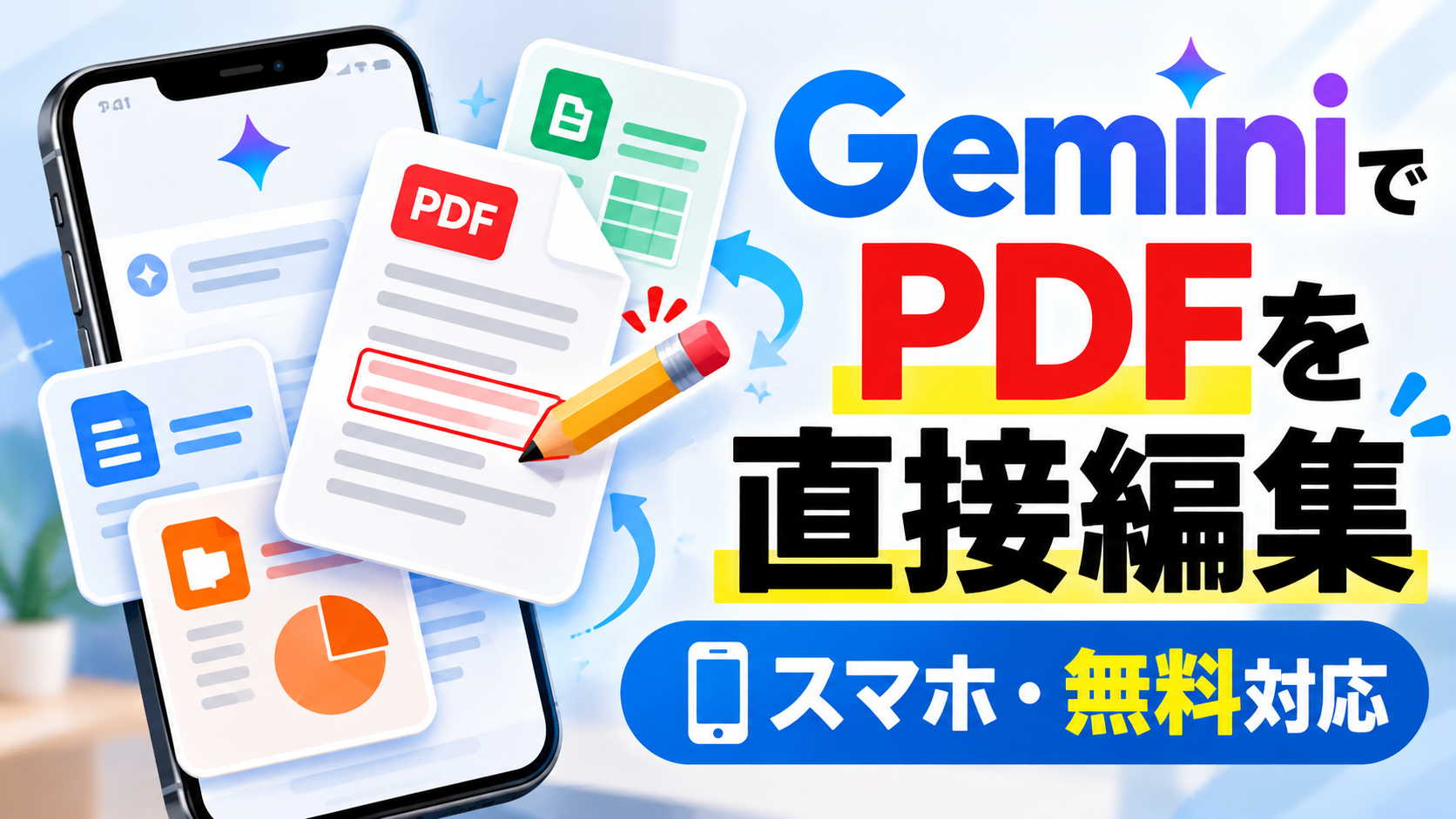
Googleが2026年10月29日、Geminiアプリ内で文書、PDF、プレゼン資料、表計算、コードなどを生成・プレビュー・編集できる新機能を発表しました。
これまではGeminiへ文章を作ってもらい、Googleドキュメントや別のアプリへ移して直す場面が多くありました。新機能では、チャット内でファイルを開き、直接入力したり、範囲を選んでAIへ修正を頼んだりできます。
ただし、スマホで編集できるのは現時点では主にPDFです。Googleドキュメント、スプレッドシート、スライド、Markdown、TXT、コードはWeb版のみ対応なので、端末ごとの違いに注意しましょう。
この記事の結論
- Geminiのチャット内でファイルを生成・表示・編集できる
- PDFはWeb版とスマホ版の両方に対応
- 文書・表計算・スライド・コードなどはWeb版のみ
- Geminiが利用できる言語・地域の全ユーザーが対象
- 機能自体は無料ユーザーも対象だが、アップロード形式や利用上限はプランで異なる
Geminiのファイル直接編集とは?
今回追加されたのは、Geminiアプリの会話画面でファイルを作成し、そのまま中身を確認・修正できる機能です。
主に次の操作ができます。
- 会話から文書、PDF、表計算、スライド、コードなどを生成する
- 生成したファイルをチャット内でプレビューする
- 全画面表示にして、自分で文章を入力・修正する
- 直したい部分を選択して、Geminiへ質問する
- 選択した文章や画像だけをAIへ修正してもらう
- アップロードした資料をもとに別形式のファイルを作る
「AIに全部作り直してもらう」のではなく、人間が気になる箇所だけを選び、会話しながら仕上げられるのが大きな特徴です。
スマホとパソコンで何が違う?
| ファイルの種類 | Web版 | スマホ版 |
|---|---|---|
| プレビュー・編集対応 | プレビュー・編集対応 | |
| Googleドキュメント | 対応 | 今回の発表では未対応 |
| Googleスプレッドシート | 対応 | 今回の発表では未対応 |
| スライド資料 | 対応 | 今回の発表では未対応 |
| Markdown・TXT | 対応 | 今回の発表では未対応 |
| コード | 対応 | 今回の発表では未対応 |
iPhoneやAndroidだけで作業する場合、まず便利なのはPDFの確認と修正です。文書、表計算、プレゼン資料を本格的に編集したい場合は、パソコンのブラウザでGeminiを開きましょう。
基本的な使い方
1. Geminiで作りたいファイルを伝える
GeminiアプリまたはWeb版を開き、作りたいものを具体的に指示します。
このメモをもとに、初心者向けのPDF資料を作ってください。最初に要点、そのあとに手順、最後にチェックリストを入れてください。
Googleの公式例では、手書きの講義ノートをアップロードし、PDF形式の学習ガイドを作る使い方が紹介されています。
2. プレビューを開く
生成されたファイルを会話内で開き、全体を確認します。必要に応じて全画面表示へ切り替えます。
3. 自分で直接修正する
誤字、固有名詞、金額、日付など、AIへ任せる必要がない箇所は自分で入力して直せます。
4. 直したい部分を選んでAIへ頼む
文章を選択し、「もっと短く」「初心者向けに」「箇条書きに」と指示できます。文書全体を作り直すより、意図しない変更を減らしやすくなります。
この段落だけを半分の長さにしてください。金額と商品名は変更しないでください。
5. 最後は人間が内容を確認する
PDFや資料として見栄えが整っていても、内容が正しいとは限りません。日付、料金、連絡先、計算結果、引用元は必ず確認してください。
どんな仕事に使える?
紙のメモをPDF資料にする
手書きメモやホワイトボードの写真から、要点を整理したPDFを作る使い方です。文章の並びを確認しながら、不要な部分だけ削除できます。
履歴書や職務経歴書を読みやすくする
既存の文章をもとに、重複表現を減らしたり、実績を箇条書きにしたりできます。ただし、職歴や資格をAIに創作させないよう、事実部分は固定する指示が必要です。
表計算の内容を整理する
Web版ではスプレッドシートを生成・編集できます。項目名の統一、表の整理、数式の提案などに向きます。
なお、Excel形式(XLS・XLSX)のアップロードは、Google公式ヘルプ上ではGoogle AI ProまたはUltraが必要な形式として案内されています。無料で試す場合は、利用画面に表示される対応形式を確認してください。
プレゼン資料の一部分だけ直す
スライド全体の作り直しではなく、「2枚目の説明を短くする」「結論を先に出す」といった部分修正に使えます。スライド編集は現時点ではWeb版が対象です。
ブログ下書きをMarkdownで整える
見出し、箇条書き、リンクを含むMarkdownファイルを生成し、コードに近い状態で確認できます。Web制作やブログの下書き整理にも便利です。
無料で使える?有料プランは必要?
Googleは、このファイル生成・プレビュー・編集機能を「Geminiアプリを利用できるすべての言語の全ユーザーへ提供」と案内しています。そのため、機能自体は無料ユーザーも対象です。
ただし、次の点は分けて考える必要があります。
- アップロードできるファイル形式
- 1回に扱えるファイル数と容量
- 利用できるAIモデル
- 1日の利用回数
- 長いファイルを処理できる上限
Googleのヘルプでは、ファイルは1回の指示で最大10個、動画以外のファイルは1個100MBまでと案内されています。一方、コードやExcelなど、一部形式はProまたはUltra限定になる場合があります。
PDFを少し直す程度なら、まず無料版で試してから考えれば十分です。対応形式や上限のためだけに、最初から有料プランを契約する必要はありません。
ChatGPTのファイル作成機能との違い
ChatGPTにも文書、表計算、スライド、PDFなどを作成する機能があります。今回のGemini更新で、どちらも会話しながらファイルを作って直す流れが近くなりました。
| 比較ポイント | Gemini | ChatGPT |
|---|---|---|
| PDFのスマホ編集 | 公式に対応を案内 | 利用環境・機能によって異なる |
| Googleサービスとの連携 | Docs・Sheets・Slidesとの相性がよい | ファイル生成と幅広い作業に対応 |
| 無料範囲 | 新機能は全ユーザー対象。形式・上限に差あり | プランと利用上限によって異なる |
| 選ぶ基準 | Google形式を中心に使う人 | 複数形式や他の作業もまとめたい人 |
優劣よりも、普段使っている保存先で選ぶのが簡単です。Googleドライブ中心ならGemini、ChatGPT内で資料作成や調査をまとめたいならChatGPTが候補になります。
失敗を減らす指示文
元の情報を勝手に変えさせない
会社名、日付、金額、固有名詞は変更しないでください。文章の読みやすさだけを改善してください。
一部分だけ直す
選択した段落だけを修正し、それ以外の文章とレイアウトは変更しないでください。
スマホで読みやすくする
スマホで読みやすいように、1段落を短くし、重要な結論を先に置いてください。
表計算のミスを防ぐ
元データは変更せず、追加した数式と変更箇所を最後に一覧で示してください。
注意点:機密情報はそのまま入れない
顧客名、患者名、住所、電話番号、社外秘の売上データなどは、そのままアップロードしないようにしましょう。
仕事で使う場合は、所属組織のルール、Googleアカウントの種類、データ利用設定を確認してください。個人情報が必要ない作業なら、名前を「顧客A」などへ置き換えてから使うほうが安全です。
商用利用はできる?
今回の発表で、生成物の商用利用条件が新しく変更されたという案内はありません。作成した文書や資料を仕事に使う場合は、入力した素材の権利、画像や文章の引用、第三者の商標などを確認する必要があります。
AIが生成した内容をそのまま納品せず、事実確認と人間による編集を行いましょう。
よくある質問
iPhoneだけでPowerPoint資料を編集できますか?
今回の公式発表では、スマホ対応が明記されているのはPDFです。スライド資料はWeb版のみ対応と案内されています。
無料版でもPDFを編集できますか?
新機能は全ユーザー向けです。ただし利用回数やファイル容量などの上限は、アカウントやプランによって異なる場合があります。
Excelファイルを無料で編集できますか?
Google公式ヘルプではXLS・XLSXのアップロードはProまたはUltra対象として記載されています。無料版では、Googleスプレッドシート形式での作成や、画面に表示される対応方法を確認してください。
日本語でも使えますか?
Googleは、Geminiアプリが利用できるすべての言語で提供すると案内しています。日本語も対象と考えられます。
まとめ:スマホはPDF、資料や表計算はWeb版
Geminiの新機能により、ファイルを生成して別アプリへ移す前に、チャット内で内容を確認・修正しやすくなりました。
スマホではPDF、パソコンでは文書・表計算・スライド・コードまで扱えるのがポイントです。無料ユーザーも対象なので、まずは個人情報を含まない簡単なPDFから試すのがよいでしょう。
紙の書類をスマホでPDF化したい方は、ChatGPTスマホ版で書類をスキャンする方法も参考にしてください。AIでスライドを作る方法は、ChatGPT Slidesの使い方で解説しています。
公式情報
※この記事は2026年10月31日時点のGoogle公式情報をもとに作成しています。対応形式、利用上限、画面表示は今後変更される場合があります。